
Per accedere alla finestra mobile Commenti
Per visualizzare, selezionare e spostare i commenti
Per aggiungere una nota associata a un commento
Per utilizzare gli strumenti di marcatura disegno
Per ridimensionare i contrassegni di commento
Per annullare e ripetere le azioni relative ai commenti
Utilizzando la finestra mobile Commenti, è possibile visualizzare e indirizzare eventuali commenti aggiunti a un documento nel contesto, quindi fornire un feedback contestuale.
Per lavorare con la finestra mobile Commenti, è necessario innanzitutto effettuare l'accesso. È possibile accedere con l'account G Suite o Office 365 Enterprise; è anche possibile registrarsi come ospite. Quando si accede con un account aziendale, i commenti vengono autenticati. Quando si effettua l’accesso come ospite, è possibile digitare il nome che si desidera associare ai commenti. Tuttavia, i commenti non possono essere autenticati. Se si passa da commentare come ospite a commentare con l’account aziendale, tutti i commenti precedentemente inseriti saranno identificati come commenti inseriti come ospite.
Rispondere e aggiungere commenti
Dopo l'accesso, è possibile selezionare, rispondere e risolvere i commenti, nonché riaprire i commenti risolti. È possibile aggiungere un'icona di nota e successivamente digitare un commento nella finestra mobile Commenti, oppure contrassegnare il documento con frecce, rettangoli, ellissi nonché linee rette e a forma libera. Per attirare l'attenzione su una specifica area di un documento, è possibile evidenziarla come se si utilizzasse un evidenziatore su carta. È possibile aggiungere un commento per chiarire ogni marcatura inserita. Per aggiungere forme e linee personalizzate, è necessario impostarne le proprietà, come il colore di riempimento, lo spessore della linea e la larghezza del contorno, prima di iniziare a disegnare nel documento. È possibile spostare qualsiasi contrassegno di commento aggiunto alla finestra di disegno e ridimensionare frecce, forme e linee.
Inoltre, è possibile modificare i commenti aggiunti e risolvere tutti i commenti con un solo clic.
Nascondere ed eliminare i commenti
È inoltre possibile creare o modificare un testo in collaborazione con altri utenti. Per ulteriori informazioni, consultare Collaborare sul testo.
| Per accedere alla finestra mobile Commenti |

|
| 1 . | Fare clic su Finestra  Finestre mobili Commenti. Finestre mobili Commenti. |
La pagina di accesso viene visualizzata quando si accede alla finestra mobile Commenti per la prima volta. Se si è già effettuato l'accesso ma si desidera cambiare account, è sufficiente fare clic sul pulsante Cambia account  nella finestra mobile Commenti. nella finestra mobile Commenti. |
| 2 . | Eseguire una delle operazioni riportate nella seguente tabella. |
|
Fare clic su Effettuare l’accesso con G Suite e fornire le credenziali richieste.
|
|
|
Fare clic su Effettuare l’accesso con Office 365 e fornire le credenziali richieste.
|
|
|
Fare clic su Continua come ospite. Digitare il proprio indirizzo e-mail e nome.
|
| Per visualizzare, selezionare e spostare i commenti |
|
| 1 . | Aprire un documento contenente commenti e marcature. |
| 2 . | Eseguire una delle operazioni riportate nella seguente tabella. |
|
Con lo strumento Puntatore
 , indicare il contrassegno di commento nella finestra di disegno. Viene visualizzato un suggerimento che mostra l'autore, il commento e il numero di risposte al commento. , indicare il contrassegno di commento nella finestra di disegno. Viene visualizzato un suggerimento che mostra l'autore, il commento e il numero di risposte al commento. |
|
|
Con lo strumento Puntatore
, indicare il contrassegno di commento nella finestra di disegno.Suggerimento È anche possibile fare clic sul commento nella finestra mobile. Commenti.
|
|
|
Tenere premuto il tasto Ctrl e fare clic sui commenti nella finestra mobile Commenti oppure fare clic sui contrassegni di commenti nella finetra di disegno con lo strumento Puntatore.
Suggerimento È anche possibile selezionare più commenti consecutivi tenendo premuto Maiusc e facendo clic sul primo e sull'ultimo commento della sequenza nella finestra mobile Commenti.
|
|
|
Con lo strumento Puntatore
, fare clic sul contrassegno di commento e trascinarlo in una nuova posizione della finestra di disegno. |
| Per rispondere ai commenti |
|
| 1 . | In CorelDRAW, fare clic su File Apri da Corel Cloud e fare doppio clic sul file da aprire. |
| Se il file viene salvato in un'altra posizione, trovarlo e aprirlo da lì. |
| 2 . | Fare clic su Finestra Finestre mobili Commenti. |
| 3 . | Eseguire una delle operazioni riportate nella seguente tabella. |
|
Fare clic sul pulsante Risolvi
 nell'angolo superiore destro della finestra dei commenti. nell'angolo superiore destro della finestra dei commenti.Nota: Se non sono state modificate le impostazioni di visualizzazione predefinite relative ai commenti risolti, il contrassegno di commento e il commento scompariranno non appena si risolverà il commento. Per informazioni su come visualizzare e nascondere i commenti risolti, consultare Per nascondere e visualizzare i commenti.
Suggerimento È anche possibile fare clic sul pulsante Azioni, quindi sul pulsante
 Risolvi. Risolvi. |
|
|
Fare clic sul pulsante Opzioni
 , quindi fare clic su Risolvi tutti. , quindi fare clic su Risolvi tutti. |
|
|
Fare clic sul pulsante Azioni
sulla destra del commento, quindi fare clic su Riapri. |
| Per aggiungere una nota associata a un commento |
|
| 1 . | Nella finestra mobile Commenti, fare clic sullo strumento Nota  . . |
| 2 . | Fare clic nel punto della finestra di disegno in cui si desidera aggiungere l'icona della nota. |
| 3 . | Digitare un commento nella finestra mobile Commenti, quindi premere Invio. |
Per aggiungere la stessa nota su tutte le pagine del documento, è necessario prima selezionare la pagina principale nella finestra mobile Oggetti, quindi fare clic sul livello Desktop.
È possibile rimuovere il commento che si sta digitando premendo Esc.
| Per utilizzare gli strumenti di marcatura disegno |
|
| 1 . | Nella finestra mobile Commenti, eseguire una delle operazioni indicate nella seguente tabella: |
|
Fare clic sullo strumento Commenti freccia
 . Nella finestra di disegno, trascinare per disegnare la freccia. Per aggiungere una freccia nel punto iniziale, selezionare la casella di controllo Freccia iniziale. . Nella finestra di disegno, trascinare per disegnare la freccia. Per aggiungere una freccia nel punto iniziale, selezionare la casella di controllo Freccia iniziale. Per tracciare una linea retta, disattivare le caselle di controllo Freccia iniziale e Freccia finale. Fare clic nel punto in cui fare iniziare la linea ed eseguire un trascinamento per disegnare la linea.
È possibile scegliere il colore delle frecce e delle linee dal selettore Colore linea prima di iniziare a disegnare.
È possibile specificare la larghezza delle frecce e delle linee digitando un valore nella casella Larghezza linea prima di iniziare il disegno.
|
|
|
Fare clic sullo strumento Evidenziatore
 , quindi trascinarlo intorno all'area da evidenziare. , quindi trascinarlo intorno all'area da evidenziare.È possibile scegliere il colore delle evidenziazioni dal selettoreColore evidenziatore prima di iniziare il disegno.
È possibile specificare la larghezza delle evidenziazioni nella casella Larghezza evidenziatore prima di iniziare il disegno.
|
|
|
Fare clic sullo strumento Commenti a mano libera
 , spostare il cursore sul punto iniziale e trascinare nella finestra di disegno. , spostare il cursore sul punto iniziale e trascinare nella finestra di disegno.È possibile scegliere il colore delle linee dal selettore Colore linea prima di iniziare il disegno.
È possibile specificare la larghezza delle linee nella casella Larghezza linea prima di iniziare il disegno.
|
|
|
Fare clic sullo strumento Commenti rettangolare
 , quindi trascinare nella finestra di disegno. , quindi trascinare nella finestra di disegno.È possibile scegliere il colore del contorno dal selettore Colore contorno prima di iniziare a disegnare.
È possibile specificare la larghezza del contorno nella casella Larghezza contorno prima di iniziare il disegno.
|
|
|
Fare clic sullo strumento Commenti ellisse
 , quindi trascinare nella finestra di disegno. , quindi trascinare nella finestra di disegno.È possibile scegliere il colore del contorno dal selettore Colore contorno prima di iniziare a disegnare.
È possibile specificare la larghezza del contorno nella casella Larghezza contorno prima di iniziare il disegno.
|
|
|
Selezionate lo strumento Commenti rettangolare
o Commenti ellisse, scegliete un colore di riempimento dal selettore Colore riempimento, quindi trascinate nella finestra di disegno. |
| 2 . | Digitare un commento nella finestra mobile Commenti, quindi premere Invio. |
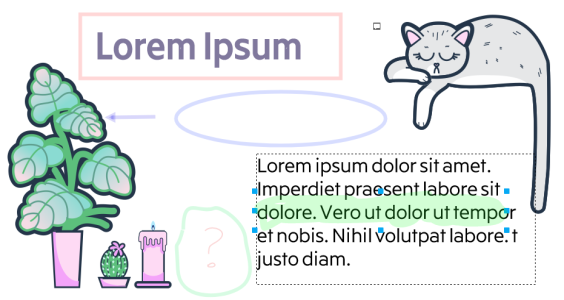
Ai colori della marcatura viene applicata una trasparenza del 50%.
| Per ridimensionare i contrassegni di commento |
|
| 1 . | Con lo strumento Puntatore , fare clic su un contrassegno di commento, come ad esempio una linea, un'evidenziazione, un rettangolo, una freccia o un'ellisse, nella finestra di disegno. |
| 2 . | Trascinare una maniglia di selezione. |
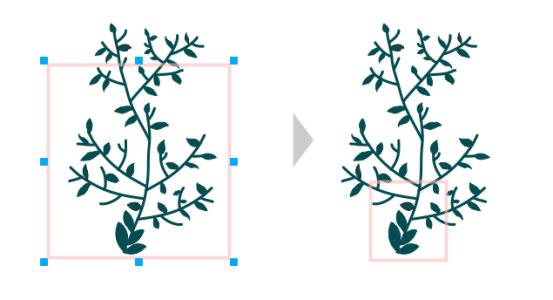
Rettangolo ridimensionato per evidenziare un'area specifica del disegno.
Le note non possono essere ridimensionate.
| Per modificare i commenti |
|
| 1 . | Nella finestra mobile Commenti, fare clic su un commento aggiunto, fare clic sul pulsante Azioni e quindi su Modifica. |
| 2 . | Modificare il commento e premere Invio. |
È possibile modificare solo i propri commenti.
| Per annullare e ripetere le azioni relative ai commenti |
|
| • | Nella finestra mobile Commenti, eseguire una delle operazioni indicate nella seguente tabella. |
|
Fare clic sul pulsante Annulla
 . . |
|
|
Fare clic sul pulsante Ripeti
 . . |
| Per nascondere e visualizzare i commenti |
|
| 1 . | Fare clic sullo strumento Puntatore . |
| 2 . | Nella finestra mobile Commenti, eseguire una delle operazioni indicate nella seguente tabella. |
|
Fare clic sul pulsante Nascondi
 . . |
|
|
Fare clic sul pulsante Mostra
 |
|
|
Fare clic sul pulsante Opzioni
, quindi fare clic su Mostra risolti per disattivare o attivare il comando. |
| Per eliminare commenti |
|
| • | Nella finestra mobile Commenti, eseguire una delle operazioni indicate nella seguente tabella. |
|
Suggerimento È anche possibile fare clic sul pulsante Azioni
e selezionare Elimina. |
|
|
Fare clic sul pulsante Opzioni
, quindi selezionare Elimina tutto. |
Per eliminare un commento, è anche possibile selezionarlo nella finestra di disegno utilizzando lo strumento Puntatore e premere Canc.
| Per salvare e condividere un file |
|
| 1 . | Nella finestra mobile, Commenti, fare clic sul pulsante Salva e condividi  . . |
| 2 . | Nella finestra di dialogo visualizzata, digitare un nome file. |
| 3 . | Fare clic su uno dei pulsanti seguenti: |
| • | Salva: salva il file e lo carica in Corel Cloud |
| • | Salva e condividi: salva il file, lo carica in Corel Cloud e lo apre in CorelDRAW.app per condividerlo con altri utenti |

Le funzioni documentate nella Guida sono disponibile nella versione completa di CorelDRAW Graphics Suite 2020. Alcune funzioni potrebbero non essere disponibili in questa versione del prodotto.


