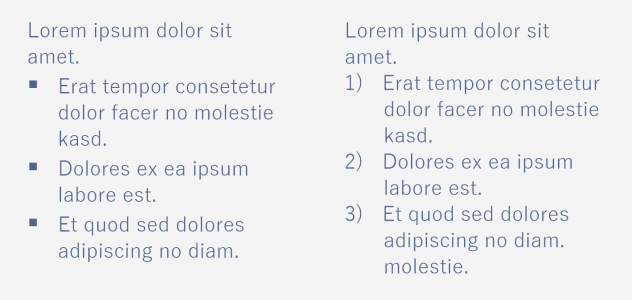
記号/番号付きリストを使用して段落テキストの書式を設定したり、リスト内にリストを作成したりできます (マルチレベル リスト)。
3 段落が記号付きリスト (左) および番号付きリスト (右) に変換されています。
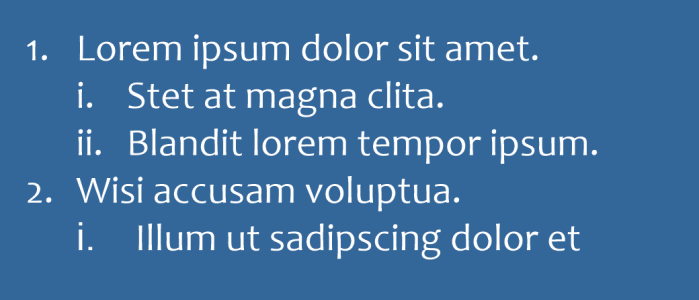
また、リストをカスタマイズすること、およびマルチレベル リストで 1 つまたは複数のレベルをカスタマイズすることができます。CorelDRAW では、記号や数字を編集して、サイズ、位置、テキストからの距離、テキスト フレームを変更できます。デフォルトでは、リストの最初のレベルは段落テキストのフォント プロパティを継承します。ですが、記号や番号のフォントを変更することや、各種グリフを選択して行頭記号として使用することができます。番号の書式設定のカスタマイズとしては、各種プリセット スタイルの選択や、番号の前置/後置文字列の指定ができます。

カスタマイズされた記号付きリスト (左) と番号付きリスト (右)
カスタム リストを再利用するには、段落スタイルとして保存します。記号付きリストや番号付きリストの書式設定はいつでも削除できます。
また、リスト項目の間隔も変更できます。詳しくは、行間隔を調整するには.を参照してください。
| 記号/番号付きリストを作成するには |

|
| 1 . | テキスト ツール  を使用して、記号/番号付きリストとして書式設定する段落テキスト全体をドラッグします。 を使用して、記号/番号付きリストとして書式設定する段落テキスト全体をドラッグします。 |
| 2 . | プロパティ バーで、次のいずれかのボタンをクリックします。 |
| • | 記号付きリスト  |
| • | 番号付きリスト  |
|
リスト項目のインデント幅を狭めるには、[インデント幅の減少] ボタン
 をクリックします。 をクリックします。複数のリスト項目のインデント幅を同時に変更するには、対象全体をテキスト ツールでドラッグし、インデント ボタンをクリックします。
 |
|
[記号付きリスト] ボタン と [番号付リスト] ボタン には、[プロパティ] ドッキング ウィンドウ、[テキスト] ドッキング、ウィンドウ、[テキストの編集] ダイアログ ボックスの [段落] セクションからもアクセスできます。
段落テキスト フレームを作成し、プロパティ バーの [記号付きリスト] ボタン または [番号付リスト] ボタン をクリックして、記号/番号付きリストをゼロから作成することもできます。
| 記号/番号付きリストをカスタマイズするには |
|
| 1 . | テキスト ツール を使用して、カスタマイズする記号/番号付きリストを選択します。 |
| 2 . | [テキスト]  [行頭記号と番号付け] をクリックします。 [行頭記号と番号付け] をクリックします。 |
| [行頭記号と番号付け] ダイアログ ボックスの [レベル] ボックスに、編集しようとしているリスト レベルが表示されます。リストの最上位レベルは 1 です。2 つ以上のリスト レベルを一度にカスタマイズする場合は、Ctrl キーを押したまま、[レベル] ボックスでレベルをクリックして、レベルを選択します。 |
| 3 . | 次の表のタスクを 1 つ実行します。 |
|
[段落フォントを使用] チェック ボックスをオフにし、[フォント] リスト ボックスからフォントを選択します。
|
|
|
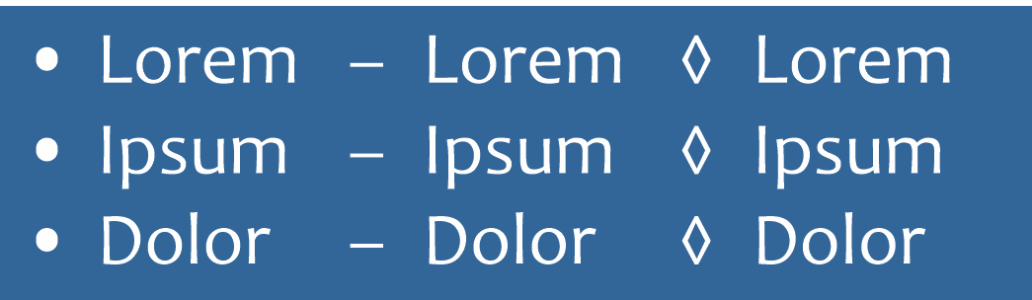
[グリフ] ピッカーを開き、グリフをクリックします。
 |
|
|
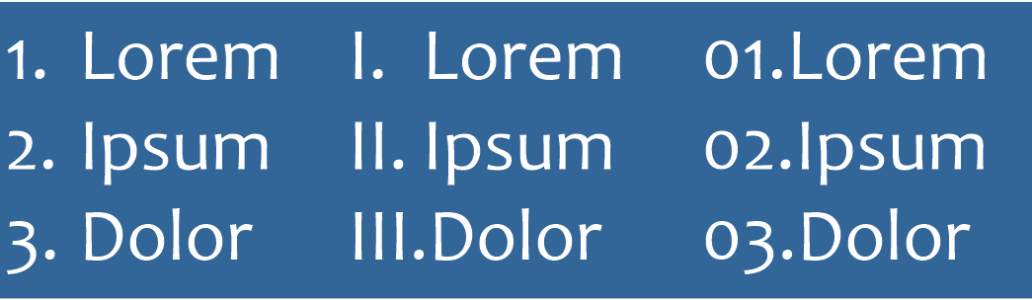
[スタイル] リストから番号のプリセット スタイルを選択します。
文字を番号の前に追加するには、[前置文字列] ボックスに前置文字列を入力します。文字を番号の後に追加するには、[後置文字列] ボックスに後置文字列を入力します。
 |
|
|
[サイズ] ボックスに値を指定します。
注記: このコントロールは、[段落フォントを使用する] チェック ボックスがオンの場合は使用できません。その場合、記号または番号は段落テキストのフォントとサイズと同じになります。
|
|
|
[ベースライン シフト] ボックスに値を入力します。
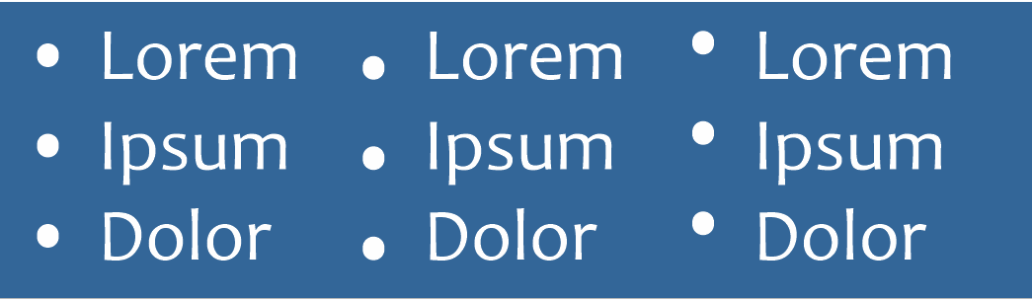 |
|
|
[リスト テキストのグリフ] ボックスに値を入力します。
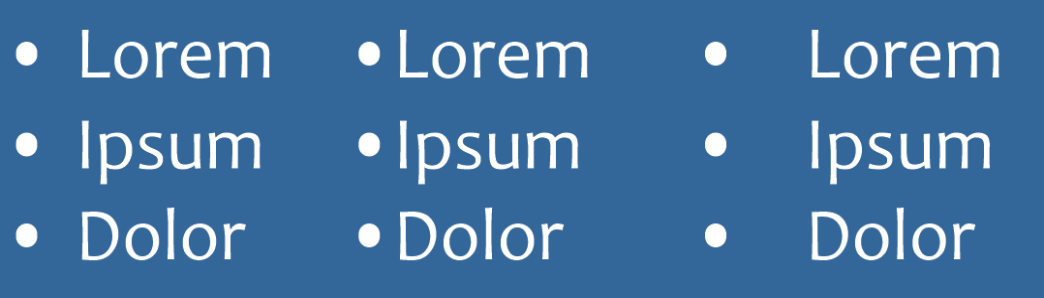 |
|
|
[リスト項目の行を揃える] チェック ボックスをオンにします。
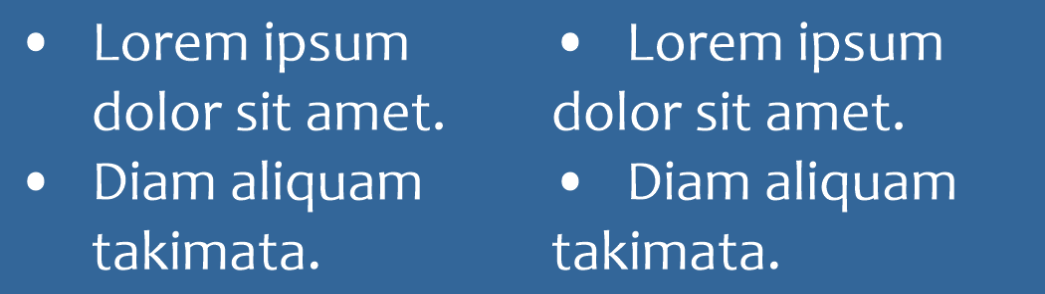 左: [リスト項目の行を揃える] チェック ボックスがオンになっています。右: 同じチェック ボックスがオフになっています。 |
|
|
ダイアログ ボックスの右上隅にある [リストするテキスト フレーム] ボックスに値を指定します。
|
|
|
[プレビュー] チェック ボックスがオンになっていることを確認します。
|
|
|
[行頭記号] または [数字] オプションを有効にします。
|
改行して新しい行を始めるたび、記号または番号が挿入されます。
まだリストとして書式設定されていない段落テキストからカスタム リストを作成することもできます。段落テキストを選択し、[記号と番号] ダイアログ ボックスの [リスト] チェック ボックスをオンにし、[行頭記号] または [数字] オプションをオンにします。前の表のいずれかのタスクを実行します。
段落前後の間隔を増減して、行頭記号の間隔を調整できます。詳しくは、段落の間隔を調整するには.を参照してください。
| リストを段落スタイルとして保存するには |
|
| 1 . | テキスト ツールを使用して、記号/番号付きリストの項目をドラッグして選択します。 |
| 2 . | 右クリックし、[オブジェクト スタイル] [新規スタイルの作成元] [段落] をクリックします。 |
| 3 . | 表示されるダイアログ ボックスで、[新規スタイルの名前] ボックスに名前を入力します。 |
| 記号/番号付きリストの書式設定を削除するには |
|
| 1 . | テキスト ツール を使用して、記号/番号付きリストの項目をドラッグして選択します。 |
| 2 . | プロパティ バーで、次のいずれかのボタンをクリックします。 |
| • | 記号付きリスト |
| • | 番号付きリスト |

ヘルプに記載されている機能はフル バージョンの CorelDRAW Graphics Suite 2020 で利用できます。このバージョンの製品には一部利用できない機能があります。


