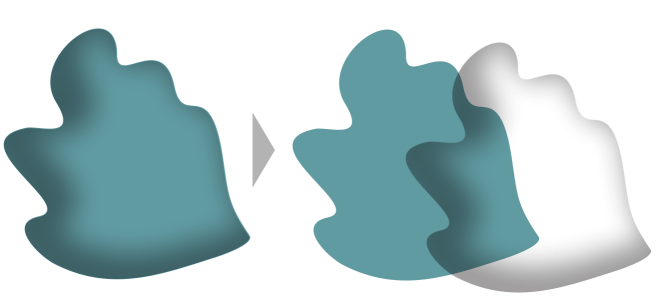
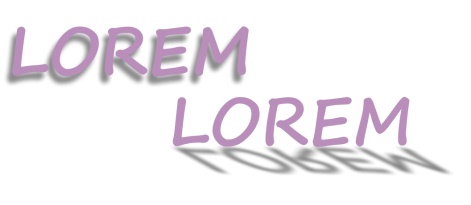
Po utworzeniu cienia można skopiować lub sklonować jego atrybuty na wybrany obiekt. Przy kopiowaniu cienia oryginał i kopia nie są połączone i można je niezależnie poddawać edycji. Przy klonowaniu atrybuty cienia obiektu głównego są automatycznie nadawane jego klonowi.
Cienie i głębie tworzone w programie CorelDRAW doskonale sprawdzają się w druku, jednak nie nadają się do realizacji na takich urządzeniach, jak wycinarki folii winylowej i plotery. Do tego rodzaju projektów potrzebne są cienie do wycinania. Aby dodać do obiektu cień do wycinania, należy użyć cienia blokowego. Więcej informacji na temat cieni blokowych można znaleźć w sekcji Dodawanie cieni blokowych..
Na pasku właściwości kliknij narzędzie Cień wewnętrzny. Przeciągaj wskaźnik ze środka obiektu, dopóki cień wewnętrzny nie osiągnie właściwego rozmiaru. Im bliżej krawędzi przeciągniesz uchwyt końcowy, tym węższy stanie się cień wewnętrzny.
Tryb scalania — aby wybrać sposób wtapiania koloru cienia z kolorem obiektu znajdującego się poniżej. Domyślny tryb scalania Mnożenie daje naturalnie wyglądające cienie.
Wtapianie cienia — aby wyostrzyć lub zmiękczyć krawędzie cienia.
•
Kierunek wtapiania — aby zmiękczyć krawędzie cienia w kierunku wnętrza cienia, na zewnątrz cienia lub w obu kierunkach. Cienie wyglądają bardziej realistycznie, gdy stosuje się je z wtapianiem rozmywania gaussowskiego, które jest opcją domyślną.
•
Krawędź wtapiania — aby wybrać typ wtapiania. Ten element sterujący jest niedostępny w przypadku wtapiania typu Rozmywanie gaussowskie.
Przesunięcie cienia — aby zmienić odległość między cieniem a krawędzią obiektu. W przypadku cieni zmiana przesunięcia sprawia, że obiekt wydaje się być bliżej lub dalej od tła.
Funkcje opisane w Pomocy są dostępne w pełnej wersji programu CorelDRAW Graphics Suite 2020. Niektóre funkcje mogą być niedostępne w tej wersji produktu.




 .
.
 . Przeciągaj wskaźnik ze środka obiektu, dopóki cień wewnętrzny nie osiągnie właściwego rozmiaru. Im bliżej krawędzi przeciągniesz uchwyt końcowy, tym węższy stanie się cień wewnętrzny.
 ani do innych cieni.

 i wpisz nazwę wzorca cienia.
 .
.  . Więcej informacji można znaleźć w sekcji Aby skopiować efekty z jednego obiektu do drugiego.
 na pasku właściwości.
  .
. Rozłącz cień.