Narzędzia Rysunek odręczny i Łamana umożliwiają rysowanie linii odręcznych, podobnie jak przy szkicowaniu w bloku rysunkowym. Jeśli podczas rysowania krzywych odręcznych użytkownik się pomyli, może natychmiast wymazać niepotrzebny fragment i rysować dalej. Rysując linie proste lub ich segmenty, można ograniczyć je do prostych linii pionowych lub poziomych.
Narzędzie Rysunek odręczny umożliwia określanie gładkości rysowanej krzywej, a także dodawanie segmentów do linii już istniejącej. Jednak narzędzie Łamana jest łatwiejsze w użyciu, jeśli chodzi o szybkie rysowanie linii złożonych, zawierających na przemian segmenty zakrzywione i proste.
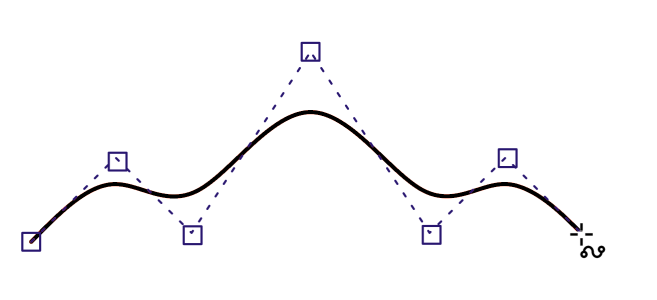
Narzędzia Krzywe Béziera i Pisak umożliwiają rysowanie linii segment po segmencie poprzez precyzyjne umieszczanie każdego węzła i określanie kształtu każdego zakrzywionego segmentu. Podczas korzystania z narzędzia Pisak można wyświetlić podgląd rysowanych segmentów linii.
Narzędzie Krzywa z 3 punktów umożliwia rysowanie nieskomplikowanych linii krzywych przez określenie ich szerokości i wysokości. Za pomocą tego narzędzia można szybko tworzyć łuki bez manipulowania węzłami.
Narzędzie Inteligentne rysowanie umożliwia rysowanie linii prostych i krzywych przez zastosowanie rozpoznawania kształtu. Więcej informacji można znaleźć w sekcji Korzystanie z rozpoznawania kształtów.
Linię tworzoną za pomocą narzędzia Rysunek odręczny można ograniczyć do wstępnie zdefiniowanego kąta, zwanego kątem wymuszanym, przytrzymując podczas przeciągania naciśnięty klawisz Ctrl. Ta funkcja przydaje się do rysowania prostych linii pionowych i poziomych. Więcej informacji na temat zmieniania kąta wymuszanego można znaleźć w sekcji Aby zmienić wymuszany kąt.
Możesz nacisnąć i przytrzymać klawisz Ctrl razem z klawiszem Alt , aby ograniczyć rysowanie łuku do skoków 15-stopniowych lub innego wcześniej zdefiniowanego kąta, zwanego kątem wymuszanym. Więcej informacji na temat zmieniania kąta wymuszanego można znaleźć w sekcji Wymuszanie kształtu obiektów.
Włącz przycisk Tryb podglądu na pasku właściwości. Kliknij na stronie rysunku i zwolnij przycisk myszy. Przenieś kursor myszy i kliknij, aby zakończyć linię.
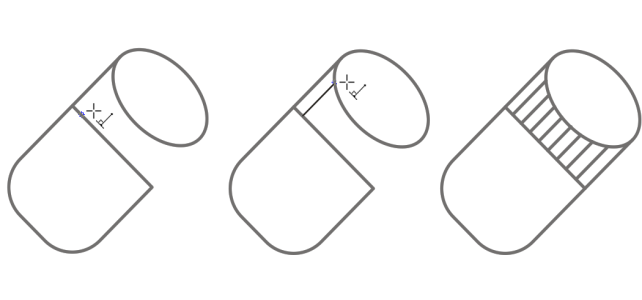
Włącz przycisk Automatycznie dodawaj lub usuwaj węzły na pasku właściwości. Wskaż miejsce na linii, w którym chcesz dodać węzeł, a następnie kliknij, gdy wskaźnik przełączy się w stan Dodaj węzły.
Próg narożnika — do ustawienia wartości, przy której węzeł narożnika zmienia się z ostrego w gładki
•
Próg linii prostej — do ustawienia wartości, przy której linia odchodzi od prostoliniowości, ale wciąż jest traktowana jako linia prosta
•
Łączenie automatyczne — do ustawienia odległości, w jakiej muszą się znajdować dwa węzły końcowe aby mogły zostać połączone automatycznie, tworząc zamkniętą krzywą
Dwukrotne kliknięcie narzędzia Rysunek odręczny lub powoduje wyświetlenie strony Rysunek odręczny/Krzywe Beziera w oknie dialogowym Opcje.
Funkcje opisane w Pomocy są dostępne w pełnej wersji programu CorelDRAW Graphics Suite 2020. Niektóre funkcje mogą być niedostępne w tej wersji produktu.
 i Łamana
  umożliwiają rysowanie linii odręcznych, podobnie jak przy szkicowaniu w bloku rysunkowym. Jeśli podczas rysowania krzywych odręcznych użytkownik się pomyli, może natychmiast wymazać niepotrzebny fragment i rysować dalej. Rysując linie proste lub ich segmenty, można ograniczyć je do prostych linii pionowych lub poziomych.
 i Pisak
  umożliwiają rysowanie linii segment po segmencie poprzez precyzyjne umieszczanie każdego węzła i określanie kształtu każdego zakrzywionego segmentu. Podczas korzystania z narzędzia Pisak można wyświetlić podgląd rysowanych segmentów linii.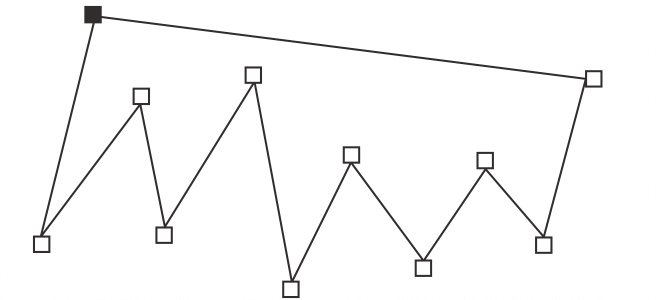
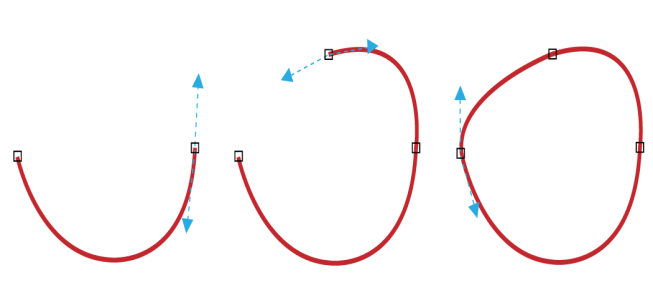
 umożliwia rysowanie nieskomplikowanych linii krzywych przez określenie ich szerokości i wysokości. Za pomocą tego narzędzia można szybko tworzyć łuki bez manipulowania węzłami.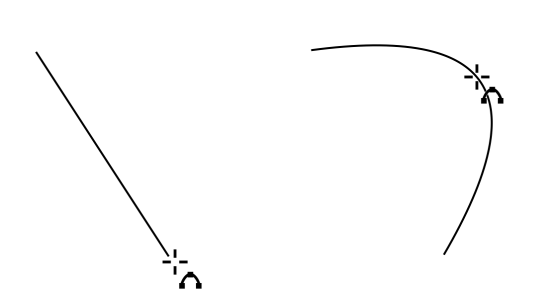
 umożliwia rysowanie linii prostych i krzywych przez zastosowanie rozpoznawania kształtu. Więcej informacji można znaleźć w sekcji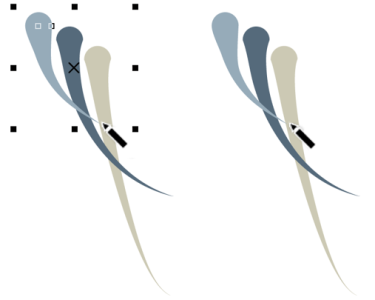


 na pasku właściwości.
 .
. .
.
 .
.
 na pasku właściwości. Wskaż miejsce na linii, w którym chcesz dodać węzeł, a następnie kliknij, gdy wskaźnik przełączy się w stan Dodaj węzły
  .
.  .
. w przyborniku.
 wybierz linię i zmień położenie punktów kontrolnych, aby zmienić kształt linii.
  na pasku właściwości.
 na pasku właściwości.

 na pasku właściwości.
