
Выполнение входа в окне настройки «Комментарии»
Просмотр, выбор и перемещение комментариев
Добавление примечания, связанного с комментарием
Использование инструментов добавления пометок к рисунку
Изменение размера значков комментариев
Отмена и возврат действий, относящихся к комментариям
С помощью окна настройки «Комментарии» можно просматривать и обрабатывать любые комментарии, добавленные в документ, а также предоставлять контекстные отзывы.
Для работы с окном настройки «Комментарии» сначала необходимо войти в систему. Вход в систему можно выполнить с помощью корпоративной учетной записи G Suite или Office 365, а также в качестве гостя. Когда вы входите с корпоративной учетной записью, ваши комментарии будут аутентифицированы. При входе в систему в качестве гостя можно ввести имя, которое будет связано с вашими комментариями. Однако ваши комментарии не будут аутентифицированы. При переходе от комментирования в качестве гостя к комментированию под корпоративной учетной записью все ранее сделанные гостевые комментарии будут по-прежнему определяться как гостевые.
Добавление комментариев и ответ на них
После входа в систему можно выбрать комментарии, ответить на них и отметить как решенные, а также повторно открыть решенные комментарии. Можно добавить знак примечания, а затем ввести комментарий в окне настройки «Комментарии», или внести в документ пометки с помощью стрелок, прямоугольников, эллипсов, а также прямых и свободных линий. Чтобы привлечь внимание к определенной области документа, ее можно выделить так же, как маркером на бумаге. К каждой пометке можно добавить комментарий, чтобы пояснить ее. Чтобы добавить пользовательские формы и линии, необходимо задать их свойства, такие как цвет заливки, толщина линии и толщина абриса, перед началом рисования в документе. Вы можете переместить любую метку комментария, добавленную в окно рисования, а также изменить размер стрелок, форм и линий.
Скрытие и удаление комментариев
Вы также можете изменять текст и быть его соавтором. Дополнительные сведения см. в разделе Совместная работа над текстом.
| Выполнение входа в окне настройки «Комментарии» |

|
| 1 . | Выберите Окно  Окна настройки Комментарии. Окна настройки Комментарии. |
Когда вы впервые заходите в окно настройки Комментарии, появляется страница входа в систему. Если вы уже вошли в систему и хотите сменить учетную запись, нажмите кнопку Переключить учетную запись  в окне настройки Комментарии. в окне настройки Комментарии. |
| 2 . | Выполните любую задачу, описанную в следующей таблице. |
|
Нажмите Войти с помощью G Suite и введите необходимые учетные данные.
|
|
|
Нажмите Войти с помощью Office 365 и введите необходимые учетные данные.
|
|
|
Нажмите Продолжить как гость. Введите ваши адрес электронной почты и имя.
|
| Просмотр, выбор и перемещение комментариев |
|
| 1 . | Откройте документ с комментариями и пометками. |
| 2 . | Выполните любую задачу, описанную в следующей таблице. |
|
Используя инструмент Указатель
 , наведите указатель мыши на значок комментария в окне рисования. Отобразится подсказка с указанием автора, комментария и количества ответов на комментарий. , наведите указатель мыши на значок комментария в окне рисования. Отобразится подсказка с указанием автора, комментария и количества ответов на комментарий. |
|
|
Используя инструмент Указатель
, нажмите на значок комментария в окне рисования.Совет. Вы также можете нажать на комментарий в окне настройки Комментарии.
|
|
|
Удерживая клавишу Ctrl, нажмите на комментарии в окне настройки Комментарии или нажмите на значки комментариев в окне рисования инструмента Указатель.
Совет. Также можно выбрать несколько идущих подряд комментариев, зажав клавишу Shift и нажав на первый и последний комментарий в нужном диапазоне в окне настройки Комментарии.
|
|
|
Используя инструмент Указатель
, нажмите на значок комментария и перетащите его в новое место в окне рисования. |
| Ответ на комментарии |
|
| 1 . | В CorelDRAW нажмите Файл Открыть из Corel Cloud и дважды нажмите на файл, который требуется открыть. |
| Если файл сохранен в другом расположении, найдите и откройте его. |
| 2 . | Выберите Окно Окна настройки Комментарии. |
| 3 . | Выполните любую задачу, описанную в следующей таблице. |
|
Нажмите кнопку Решить
 в правом верхнем углу окна комментария. в правом верхнем углу окна комментария.Примечание. Если вы не изменили настройки отображения по умолчанию для решенных комментариев, значок комментария и комментарий исчезнут, как только вы решите комментарий. Информация о том, как показать и скрыть решенные комментарии, приведена в разделе Скрытие и отображение комментариев.
Совет. Также можно последовательно нажать кнопки Действия
 и Решить. и Решить. |
|
|
Нажмите кнопку Параметры
 , а затем Решить все. , а затем Решить все. |
|
|
Нажмите кнопку Действия
справа от комментария, а затем Открыть повторно. |
| Добавление примечания, связанного с комментарием |
|
| 1 . | В окне настройки Комментарии выберите инструмент Примечание  . . |
| 2 . | Отметьте место, где вы хотите добавить значок примечания в окне рисования. |
| 3 . | Введите комментарий в поле Комментарии в окне настройки и нажмите клавишу Enter. |
Чтобы добавить такое же примечание на всех страницах документа, сначала выберите главную страницу в окне настройки Объекты, а затем нажмите на слой рабочего стола.
Чтобы отменить комментарий, нажмите Esc.
| Использование инструментов добавления пометок к рисунку |
|
| 1 . | В окне настройки Комментарии выполните одно из заданий, приведенное в следующей таблице. |
|
Нажмите на инструмент Метка в виде стрелки
 . Перетащите его в окно рисования, чтобы нарисовать стрелку. Чтобы добавить наконечник, установите флажок Стрелка в начале. . Перетащите его в окно рисования, чтобы нарисовать стрелку. Чтобы добавить наконечник, установите флажок Стрелка в начале. Чтобы нарисовать прямую линию, снимите флажки Стрелка в начале и Стрелка в конце. Щелкните в том месте, где нужно начать линию, и перетащите, чтобы нарисовать ее.
|
|
|
Нажмите на инструмент Выделение
 и обведите область, которую необходимо выделить. и обведите область, которую необходимо выделить.Перед началом рисования можно выбрать толщину выделения в поле Толщина выделения.
|
|
|
Нажмите на инструмент Произвольная разметка
 , укажите место, откуда требуется начать, и перетащите указатель в окно рисования. , укажите место, откуда требуется начать, и перетащите указатель в окно рисования.Перед началом рисования можно выбрать толщину линий в поле Толщина линий.
|
|
|
Нажмите на инструмент Разметка прямоугольника
 и перетащите в окно рисования. и перетащите в окно рисования.Перед началом рисования можно выбрать толщину контура в поле Толщина контура.
|
|
|
Нажмите на инструмент Разметка эллипса
 и перетащите в окно рисования. и перетащите в окно рисования.Перед началом рисования можно выбрать толщину контура в поле Толщина контура.
|
|
|
Выберите инструмент Разметка прямоугольника
или Разметка эллипса , выберите цвет заливки из меню выбора Цвет заливки и перетащите указатель в окно рисования. |
| 2 . | Введите комментарий в поле Комментарии в окне настройки и нажмите клавишу Enter. |
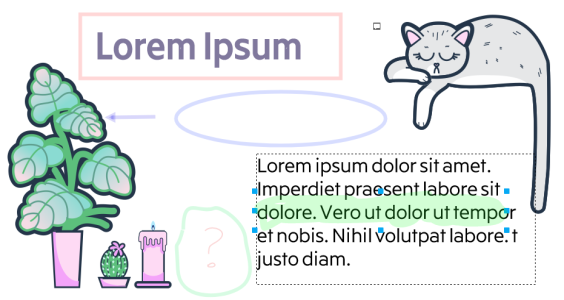
Пользовательское аннотирование
К цветам разметки применяется прозрачность 50%.
| Изменение размера значков комментариев |
|
| 1 . | Используя инструмент Указатель , нажмите на значок комментария, например линию, выделение, прямоугольник, стрелку или эллипс в окне рисования. |
| 2 . | Перетащите маркер выбора. |
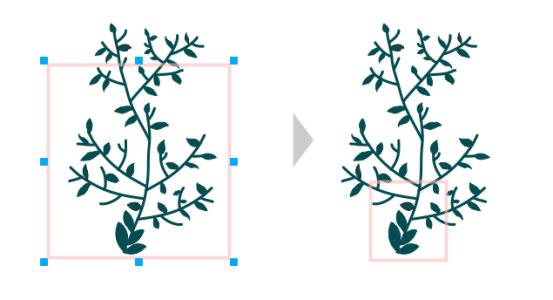
Прямоугольник изменил размер, чтобы выделить конкретную область дизайна.
Изменить размер примечаний невозможно.
| Редактирование комментариев |
|
| 1 . | В окне настройки Комментарии нажмите на добавленный комментарий, нажмите кнопку Действия , а затем нажмите Изменить. |
| 2 . | Отредактируйте комментарий и нажмите клавишу Enter. |
Вы можете редактировать только свои комментарии.
| Отмена и возврат действий, относящихся к комментариям |
|
| • | В окне настройки Комментарии выполните любую задачу, описанную в следующей таблице. |
|
Нажмите кнопку Отменить
 . . |
|
|
Нажмите кнопку Повторить
 . . |
| Скрытие и отображение комментариев |
|
| 1 . | Выберите инструмент Указатель . |
| 2 . | В окне настройки Комментарии нажмите кнопку Параметры и выполните задачу из следующей таблицы. |
|
Нажмите Показать примечания, чтобы отключить или включить команду.
|
|
|
Нажмите Показать решенные, чтобы отключить или включить команду.
|
| Удаление комментариев |
|
| • | В окне настройки Комментарии выполните любую задачу из следующей таблицы. |
|
Совет. Также можно последовательно нажать кнопки Действия
и Удалить. |
|
|
Нажмите кнопку Параметры
, а затем Удалить все. |
Для удаления комментария также можно выбрать значок комментария в окне рисования, используя инструмент Указатель , и нажмите клавишу Delete.
| Сохранение файла и предоставление общего доступа к файлу |
|
| 1 . | В окне настройки Комментарии нажмите кнопку Сохранить и поделиться  . . |
| 2 . | В появившемся диалоговом окне введите имя файла. |
| 3 . | Нажмите одну из следующих кнопок. |
| • | Сохранить — сохраняет файл и загружает его в Corel Cloud. |
| • | Сохранить и поделиться — сохраняет файл, загружает его в Corel Cloud и открывает его в приложении CorelDRAW.app, чтобы им можно было поделиться с другими. |

Функции, указанные в справке, доступны в полной версии CorelDRAW Graphics Suite 2020. Некоторые функции могут быть недоступны в этой версии продукта.


