Dessiner en perspective
Le dessin en perspective (Objet  Perspective Dessin en Perspective), vous permet de dessiner des esquisses, des motifs et des conceptions complexes, créant ainsi l’illusion de distance et de profondeur.
Lorsque vous dessinez en perspective, CorelDRAW crée automatiquement un champ de perspective et vous permet d’ajouter des lignes et des formes qui s’alignent avec les lignes de perspective. Il en résulte un groupe de perspective comprenant le champ de perspective et les objets que vous avez ajoutés. Un dessin peut contenir plusieurs groupes de perspective avec des champs de perspective uniques.
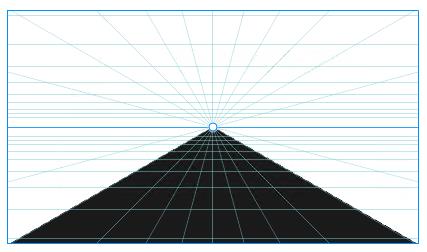
Un groupe de perspective se compose d’un champ de perspective et d’un ou plusieurs objets.
Le champ de perspective comprend une grille de lignes de perspective qui convergent vers un, deux ou trois points de fuite. La partie visible du champ de perspective est appelée fenêtre d’affichage.
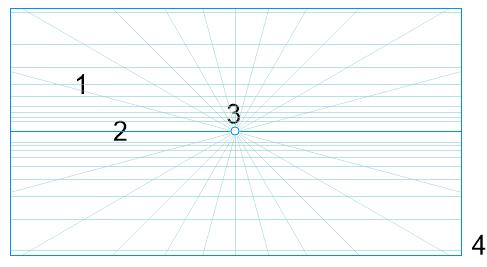
Éléments d’un champ de perspective : Grille de perspective (1), horizon (2), point de fuite (3), fenêtre d’affichage (4)
CorelDRAW fournit des présélections pour trois types de perspective : perspective à un point, perspective à deux points et perspective à trois points.
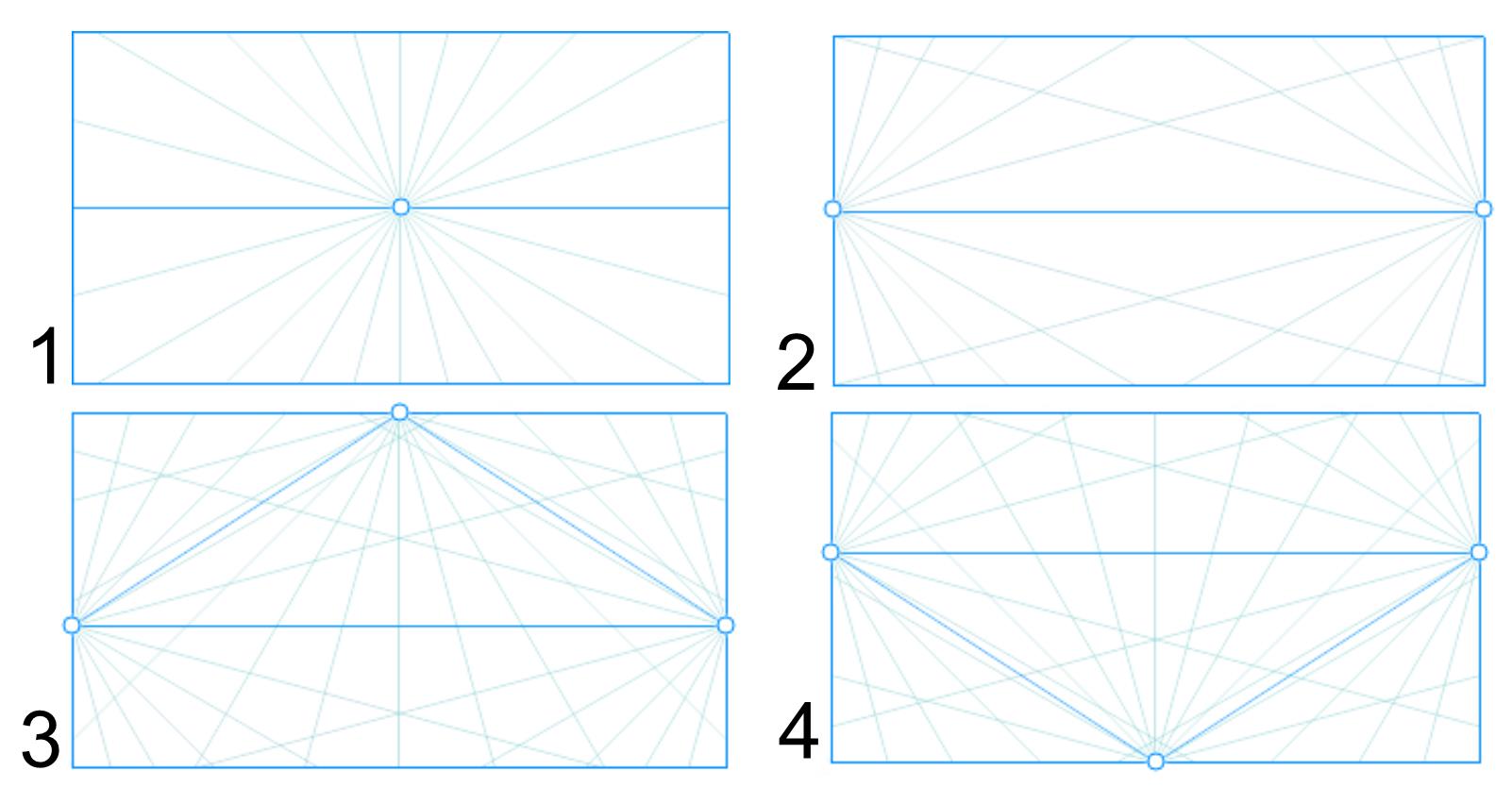
Types de perspective : (1) un point, (2) deux points, (3) trois points (perspective à ras du sol), (4) trois points (plan de plongée)
Avant de commencer à dessiner dans le champ de perspective, vous pouvez choisir le plan sur lequel vous souhaitez dessiner. Vous pouvez choisir de dessiner sur un plan orthographique, c’est-à-dire un plan plat sans perspective, sur le plan de perspective supérieur ou sur l’un des plans de perspective latéraux.
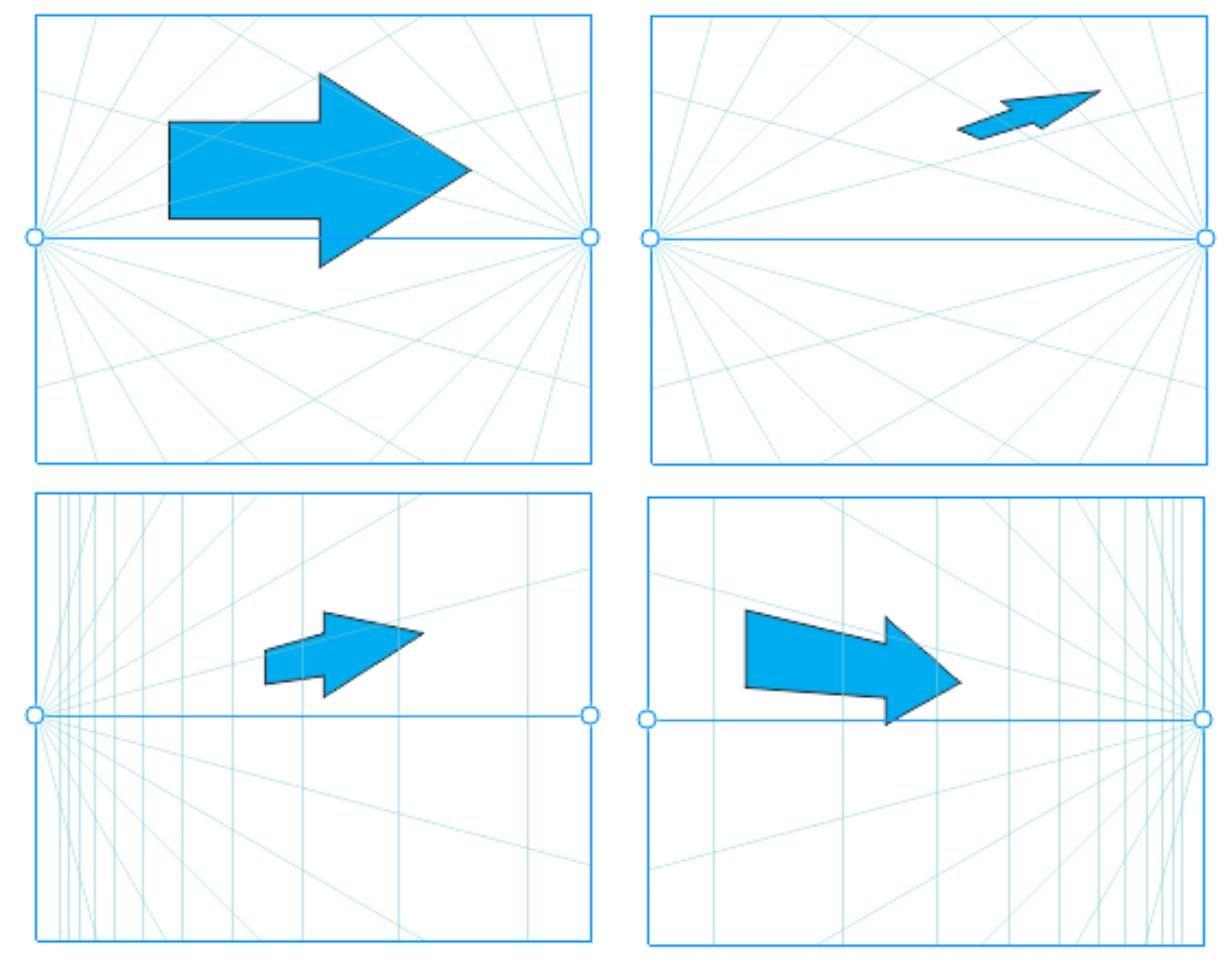
(De gauche à droite) Le même objet placé sur quatre plans différents : orthogonal, supérieur, gauche et droit.
Le dessin en perspective suppose que la visionneuse ou la caméra se trouve à une certaine distance des objets. Tous les objets sont mis à l’échelle par rapport à la visionneuse. Dans CorelDRAW, la position de la visionneuse est indiquée par des lignes de caméra, que vous pouvez utiliser comme aide au dessin pour placer des objets. Les lignes de caméra sont liées au plan de perspective actif et sont masquées par défaut. Après avoir affiché une ligne de caméra, vous pouvez la déplacer pour augmenter ou diminuer la distance entre la visionneuse et les objets représentés. Le déplacement d’une ligne de caméra ne modifie pas les objets existants, mais affecte la façon dont un objet apparaît lorsqu’il est déplacé vers le plan actif. Si le côté d’un objet est aligné avec la ligne de caméra, ce côté apparaît à 100 % ; il n’est pas raccourci ni allongé. Les côtés ou les objets qui apparaissent à une distance de la ligne de caméra apparaissent plus petits que leur taille réelle.
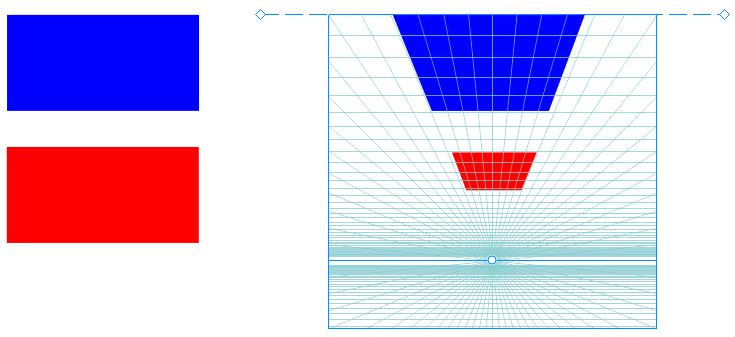
Le rectangle rouge est plus éloigné de la ligne de caméra et apparaît donc plus petit que le rectangle bleu.
Vous pouvez personnaliser les paramètres présélectionnés du dessin de perspective en ajustant le champ de perspective. Par exemple, vous pouvez déplacer des points de fuite, des lignes d’horizon et des lignes de caméra. Vous pouvez également redimensionner la fenêtre d’affichage.
Pour plus d’informations sur la modification de groupes de perspective, reportez-vous à la section Modification des groupes de perspective.

Lorsque vous enregistrez un dessin contenant des groupes de perspective dans une version de CorelDRAW antérieure à 23.0 (2021), les groupes de perspective conservent leur apparence, mais ils sont enregistrés en tant que groupes d’objets normaux.
Pour dessiner en perspective

 , cliquez sur un espace vide dans la fenêtre de dessin pour vous assurer qu’aucun objet n’est sélectionné. Annuler, puis dessinez à nouveau le champ de perspective.
 : pour dessiner sur un plan plat, sans perspective
 : pour dessiner sur le plan de perspective supérieur
 : pour dessiner sur le plan de perspective latéral. Ce bouton est disponible uniquement pour la perspective à un point.
 : pour dessiner sur le plan de perspective de droite
Vous ne pouvez pas modifier le type de perspective après avoir tracé le champ de perspective.
L’application vous empêche de dessiner en perspective dans certaines zones afin de ne pas obtenir de résultats inattendus. Par exemple, vous ne pouvez pas tracer un objet sur un point de fuite sur un plan de perspective.

Vous pouvez modifier l’apparence du champ de perspective en fonction de vos besoins. Par exemple, vous pouvez augmenter le nombre de lignes de perspective pour une plus grande précision de dessin. Pour plus d’informations, reportez-vous à la section Pour modifier l’apparence du champ de perspective.
Vous pouvez également dessiner des objets sur le plan orthographique, sans perspective, puis les déplacer (projeter) vers un autre plan. Pour plus d’informations, reportez-vous à la section Déplacer un objet vers un autre plan.
Vous pouvez également ajouter un objet existant au groupe de perspective. Pour plus d’informations, reportez-vous à la section Ajouter un objet au groupe de sélection.
Pour ajuster le champ de perspective
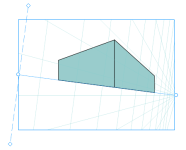
 dans la barre d’outils flottante pour afficher la ligne de caméra. Faites glisser la ligne de caméra vers une nouvelle position.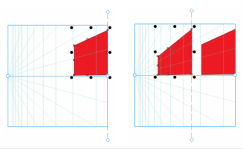
Pour de meilleurs résultats, ajustez le champ de perspective avant de dessiner ou d’ajouter des objets en perspective.
Chaque fois que vous déplacez un point de fuite, une ligne d’horizon ou une ligne de caméra, le champ de perspective est redessiné. Les objets existants restent inchangés, mais chaque nouvel objet que vous dessinez reflète la nouvelle position du point de fuite, de la ligne d’horizon ou de la ligne de caméra.
Si vous ne pouvez pas déplacer un point de fuite, une ligne d’horizon ou une ligne de caméra, cliquez sur le bouton Verrouiller le champ de perspective  dans la barre d’outils flottante pour autoriser les modifications apportées au champ de perspective.
Pour éviter toute modification accidentelle du champ de perspective, cliquez de nouveau sur le bouton Verrouiller le champ de perspective  une fois la modification terminée.