Riempimenti sfumati
Un riempimento sfumato è un riempimento che presenta una progressione fra due o più colori e aggiunge profondità all'oggetto. I riempimenti sfumati sono anche detti riempimenti a gradiente.
Sono disponibili quattro tipi di riempimenti sfumati: lineare, ellittico, conico e rettangolare. Il passaggio del riempimento lineare ha luogo lungo una linea retta attraverso l'oggetto, il riempimento conico crea l'illusione della luce che colpisce un cono, quello ellittico viene disperso in ellissi concentriche che partono dal centro dell'oggetto, mentre il riempimento sfumato rettangolare procede in rettangoli concentrici che partono dal centro dell'oggetto.

Sono disponibili quattro tipi di riempimenti sfumati (da sinistra a destra): lineare, ellittico, conico e rettangolare.
L'applicazione fornisce una raccolta di riempimenti sfumati utilizzabili. È possibile sfogliare i riempimenti sfumati disponibili, eseguire ricerche per parole chiave, contrassegnare i riempimenti come preferiti e ordinarli. È possibile anche scaricare ulteriori pacchetti di riempimenti. Per ulteriori informazioni, consultare Ricercare e visualizzare riempimenti e trasparenze.
Ogni riempimento sfumato è modificabile per soddisfare esigenze specifiche ed è possibile creare anche riempimenti personalizzati da zero. I riempimenti sfumati possono essere costituiti da due o più colori, posizionabili in un punto a piacere della progressione del riempimento. Si possono specificare attributi di riempimento, quali la direzione della fusione colore del riempimento, l'angolo di riempimento, il punto centrale e il punto mediano. È possibile anche impostare la larghezza e l'altezza del riempimento come percentuale di larghezza e altezza dell'oggetto. Inoltre, è possibile attenuare, inclinare, ruotare, ripetere e riflettere un riempimento.
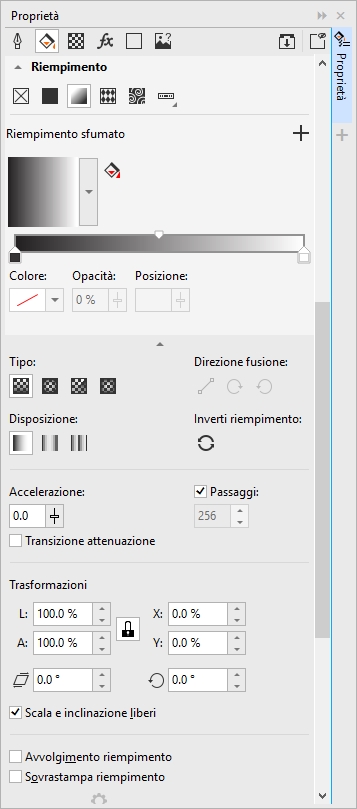
È possibile modificare le proprietà del riempimento dalla finestra mobile Proprietà.

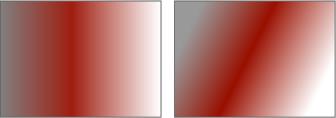
Da sinistra a destra: Un oggetto al quale è stato applicato un riempimento sfumato lineare. Al riempimento viene aggiunto un altro colore. Il riempimento viene ridimensionato del 50% rispetto alla larghezza e all'altezza dell'oggetto e poi ripetuto e riflesso. Infine, il riempimento viene ruotato di 45 gradi.
Dopo aver creato un riempimento sfumato, è possibile salvarlo per usi futuri. Per ulteriori informazioni, consultare Salvare riempimenti e trasparenze.
Si può regolare la qualità della visualizzazione e della stampa del riempimento sfumato specificando il numero di passaggi della sfumatura. Per impostazione predefinita, l'impostazione dei passaggi sfumatura è bloccata in modo che la qualità di stampa del riempimento sia determinata dal valore specificato nelle impostazioni di stampa e la qualità della visualizzazione sia determinata dal valore predefinito impostato. Tuttavia, è possibile sbloccare le impostazioni dei passaggi e specificare un valore applicabile sia alla qualità della stampa che a quella della visualizzazione del riempimento. Per informazioni sull'impostazione dei passaggi riempimento sfumato per la stampa, consultare Ottimizzare i lavori di stampa.
Per applicare un riempimento sfumato

 della casella degli strumenti, quindi fare clic sul pulsante Riempimento uniforme
  nella barra delle proprietà.
Per informazioni su come trovare riempimenti nel selettore Riempimento, vedere Per cercare, filtrare e ordinare riempimenti e trasparenze.

È possibile applicare un riempimento anche facendo clic sulla miniatura di un riempimento nel selettore Riempimento. Questa azione consente di applicare il riempimento senza chiudere il selettore Riempimento.
Selezionando lo strumento Riempimento interattivo nella casella degli strumenti è possibile aggiungere un colore al riempimento sfumato, facendo clic sul pulsante Riempimento sfumato della barra delle proprietà e trascinando un colore dalla tavolozza colore su un punto di manipolazione del vettore interattivo dell'oggetto.
Per creare un riempimento sfumato
della casella degli strumenti, quindi fare clic sul pulsante Riempimento uniforme nella barra delle proprietà.


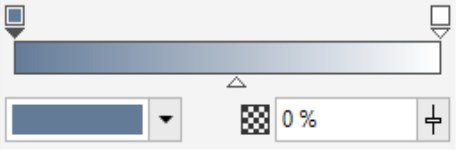
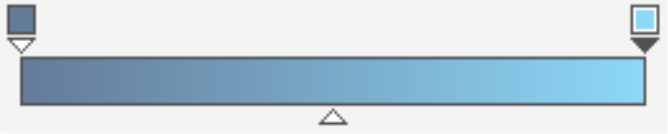
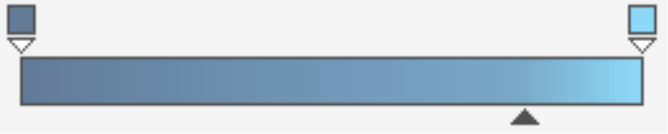
 per salvare il riempimento o continuare a modificare il riempimento eseguendo una delle attività presenti nella seguente tabella.
|
Fare clic sul pulsante Disposizione
 nella barra delle proprietà e scegliere uno dei seguenti comandi: nella barra delle proprietà e scegliere uno dei seguenti comandi:L'effetto della ripetizione e della riflessione può essere visto solo se il riempimento è più piccolo dell'oggetto. L'illustrazione seguente mostra un riempimento predefinito (1), lo stesso riempimento ridimensionato e poi ripetuto e riflesso (2), il riempimento ridimensionato e ripetuto (3) e il riempimento invertito (4). |
|
|
Selezionare i due nodi o il punto mediano tra di essi e l'area Riempimento della finestra mobile Proprietà e scegliere un'opzione di direzione fusione:
• Fusione colore lineare: fonde i colori lungo una linea retta, a cominciare dal colore iniziale e continuando lungo la ruota colore fino al colore finale
• Fusione colore in senso antiorario: fonde i colori lungo un percorso antiorario attorno alla ruota colore
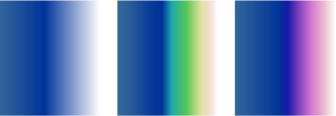
Qui di seguito, da sinistra a destra, vengono elencate le seguenti opzioni di fusione colore: Fusione colore lineare, fusione colore in senso orario, fusione colore in senso antiorario. |
|
|
Per ulteriori informazioni, consultare Unione di oggetti.
|
|


 nella barra delle proprietà.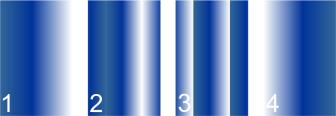
 .
.
Inoltre, è possibile applicare un riempimento sfumato personalizzato facendo clic sullo strumento Riempimento interattivo della casella degli strumenti e trascinando i colori dalla tavolozza colore nella finestra del documento sul punto di manipolazione del vettore interattivo dell'oggetto. Per miscelare i colori, selezionare uno dei punti di manipolazione del vettore interattivo, tenere premuto Ctrl e fare clic su un colore della tavolozza.
Per modificare la qualità di stampa e visualizzazione del riempimento sfumato
 nella parte inferiore della sezione Riempimento per visualizzare altre opzioni di riempimento.
Quando la casella Passaggi sfumatura è bloccata, il numero di passaggi del riempimento sfumato stampato viene determinato dal valore specificato nella finestra di dialogo Stampa. Per informazioni sull'impostazione dei passaggi riempimento sfumato per la stampa, consultare Ottimizzare i lavori di stampa.
Per impostare la qualità della visualizzazione per i riempimenti sfumati
