レイヤを作成する
CorelDRAW では、すべての描画は重なり合ういくつかのオブジェクトで構成されています。 オブジェクトが重なり合う順序 (重ね順) によって描画の外観が決まります。これらのオブジェクトを効率的に整理する方法が、レイヤと呼ばれる目に見えない平面を使用することです。

さまざまなレベルのレイヤにオブジェクトを配置して描画を構成できます。
レイヤを使用すると、複雑な描画でもオブジェクトを簡単に整理/編集できるようになります。描画を複数のレイヤに分けることができ、それぞれのレイヤには描画の一部を含めることができます。たとえば、レイヤを使用して、建物の設計図を整理できます。建物のさまざまな要素 (配管、電気、構造など) を、別々のレイヤに分類して整理できます。
すべてのコンテンツはレイヤに配置されます。特定のページに適用されるコンテンツは、ローカル レイヤに配置されます。ドキュメント内のすべてのページに適用されるコンテンツは、マスター レイヤと呼ばれるグローバル レイヤに配置できます。マスター レイヤは、マスター ページと呼ばれる仮想ページに配置されます。
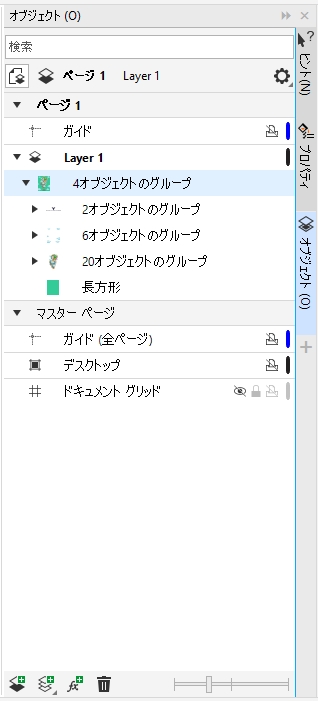
[オブジェクト ]ドッキング ウィンドウは、デフォルトのレイヤ構造を表示します。アクティブなページおよびレイヤの名前が一番上に表示されます。
すべてのページ、偶数ページ、または奇数ページのマスター レイヤを作成できます。たとえば、偶数マスター レイヤにコンテンツを配置すると、すべての偶数ページにコンテンツが表示されますが、奇数ページには表示されません。
各新規ファイルは、デフォルト ページ (ページ 1) とマスター ページとともに作成されます。デフォルト ページには次のレイヤが含まれています。
マスター ページは、ドキュメント内のすべてのページに適用される情報を格納した仮想ページです。ヘッダー、フッター、固定バックグラウンドなどのコンテンツを保持するために 1 つまたは複数のレイヤをマスター ページに追加できます。デフォルトでは、マスター ページには以下のレイヤが含まれています。
マスター ページのデフォルト レイヤを削除またはコピーすることはできません。
コンテンツをレイヤに追加するには、アクティブなレイヤにする必要があります。
選択したローカル レイヤを削除できます。コンテンツのないレイヤがドキュメントに含まれている場合は、このようなレイヤを一度に削除して整理できます。
レイヤを作成するには


描画でレイヤを使用するには、最初に[オブジェクト]ドッキング ウィンドウでレイヤ名をクリックしてレイヤをアクティブにする必要があります。描画の作成時には、デフォルトのレイヤ (レイヤ 1) がアクティブになります。
マスター レイヤは、常にマスター ページに追加されます。このレイヤに追加されたコンテンツは、選択したマスター レイアウトの種類に応じて、ドキュメントのすべてのページ、すべての奇数ページ、またはすべての偶数ページに表示されます。
見開き表示ビューでは奇数ページや偶数ページのマスター レイヤを作成できません。奇数および偶数のマスター ページを作成してから見開き表示に切り替えた場合、奇数および偶数マスター レイヤは全ページのマスター レイヤに変換されます。見開きページについて詳しくは、見開きページを表示するには.を参照してください。

[オブジェクト] ドッキング ウィンドウで [新規レイヤ] ボタン  をクリックしてレイヤを追加することもできます。
[オブジェクト] ドッキング ウィンドウの下部でフライアウトを開き、以下のようなボタンをクリックして新しいマスター レイヤを作成することもできます:[マスター レイヤの新規作成 (すべてのページ)]  、[マスター レイヤの新規作成 (奇数ページ)]
  、または [マスター レイヤの新規作成 (偶数ページ)]
  。
。
レイヤ名を右クリックして [レイヤを変更] をクリックし、[マスター レイヤ (すべてのページ)]、[マスター レイヤ (奇数ページ)]、または [マスター レイヤ (偶数ページ)] を選択すると、どのレイヤでもマスター レイヤにできます。
レイヤをアクティブにするには
アクティブなレイヤの名前、および現在選択しているオブジェクトの種類が、アプリケーション ウィンドウの下部にあるステータス バーに表示されます。アクティブなページおよびレイヤの名前が [オブジェクト] ドッキング ウィンドウの一番上に表示されます。
レイヤにあるオブジェクトを選択してレイヤをアクティブにしたくない場合は、[オプション] ボタン  をクリックし、[オブジェクトを選択してレイヤをアクティブにする] をクリックしてコマンドをオフにします。
レイヤを削除するには
 をクリックします。
レイヤを削除すると、そのレイヤに配置されているオブジェクトもすべて削除されます。オブジェクトを保存するには、現在のレイヤを削除する前に、そのオブジェクトを別のレイヤに移動します。
次のデフォルト レイヤを除き、ロック解除されているレイヤはすべて削除できます。[ドキュメント グリッド]、[デスクトップ]、[ガイド]、および [ガイド (全ページ)]。レイヤのロックおよびロック解除について詳しくは、レイヤの編集プロパティを設定するには.を参照してください。
[オブジェクト] ドッキング ウィンドウでレイヤ名を右クリックし、[削除] を選択してレイヤを削除することもできます。
空のレイヤをすべて削除するには