記号/番号付きリストを作成する
記号/番号付きリストを使用して段落テキストの書式を設定したり、リスト内にリストを作成したりできます (マルチレベル リスト)。
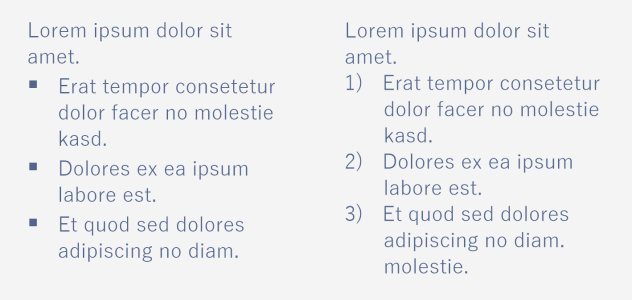
3 段落が記号付きリスト (左) および番号付きリスト (右) に変換されています。
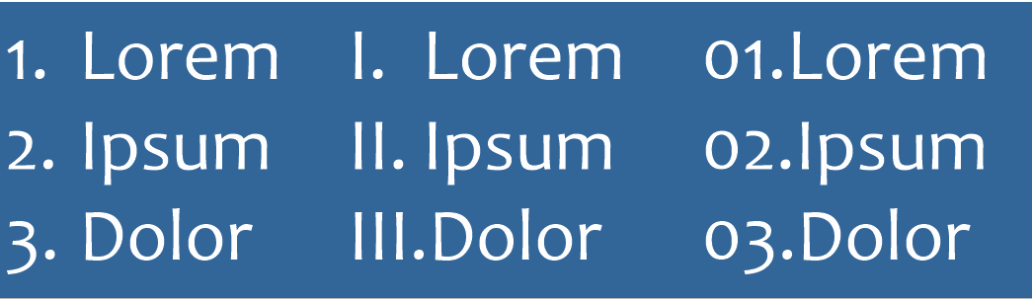
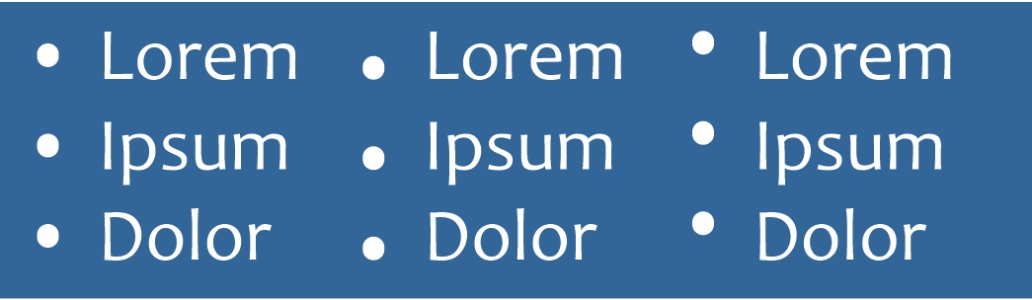
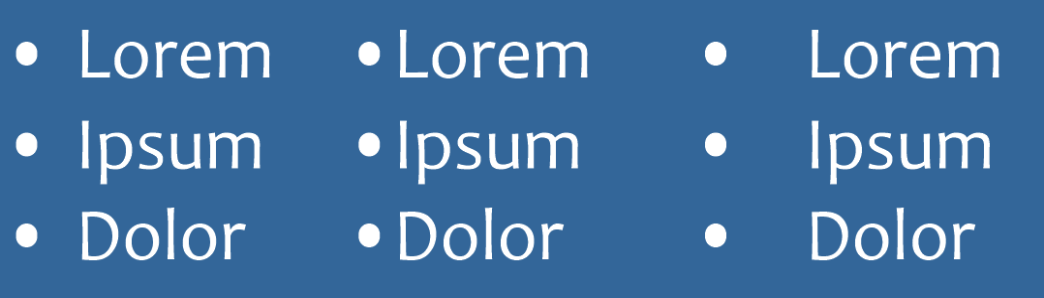
また、リストをカスタマイズすること、およびマルチレベル リストで 1 つまたは複数のレベルをカスタマイズすることができます。CorelDRAW では、記号や数字を編集して、サイズ、位置、テキストからの距離、テキスト フレームを変更できます。デフォルトでは、リストの最初のレベルは段落テキストのフォント プロパティを継承します。ですが、記号や番号のフォントを変更することや、各種グリフを選択して行頭記号として使用することができます。番号の書式設定のカスタマイズとしては、各種プリセット スタイルの選択や、番号の前置/後置文字列の指定ができます。
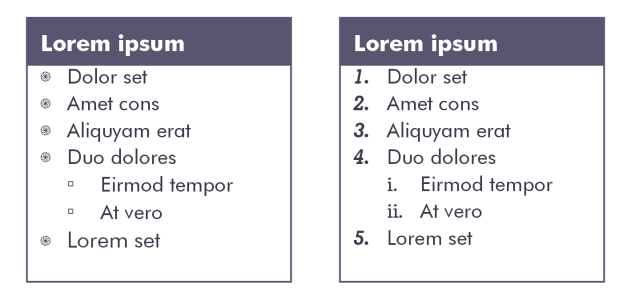
カスタマイズされた記号付きリスト (左) と番号付きリスト (右)
カスタム リストを再利用するには、段落スタイルとして保存します。記号付きリストや番号付きリストの書式設定はいつでも削除できます。
また、リスト項目の間隔も変更できます。詳しくは、行間隔を調整するには.を参照してください。
記号/番号付きリストを作成するには

 を使用して、記号/番号付きリストとして書式設定する
 をクリックします。
  をクリックします。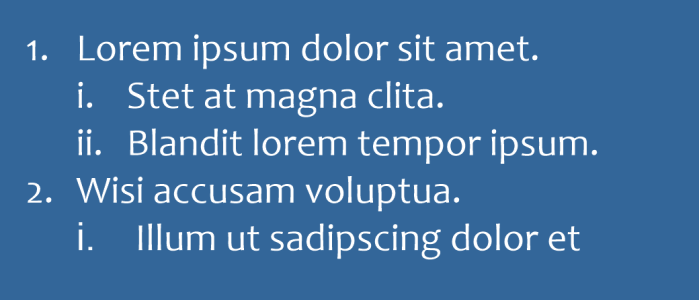

[記号付きリスト] ボタン  と [番号付リスト] ボタン
  には、[プロパティ] ドッキング ウィンドウ、[テキスト] ドッキング、ウィンドウ、[テキストの編集] ダイアログ ボックスの [段落] セクションからもアクセスできます。
段落テキスト フレームを作成し、プロパティ バーの [記号付きリスト] ボタン または [番号付リスト] ボタン をクリックして、記号/番号付きリストをゼロから作成することもできます。
記号/番号付きリストをカスタマイズするには

|
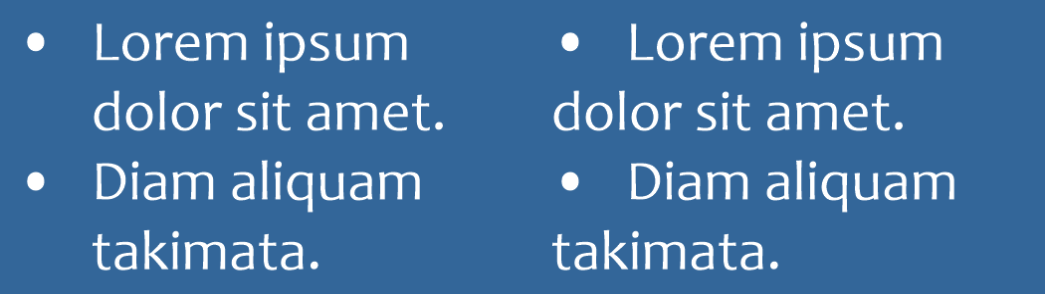
左: [リスト項目の行を揃える] チェック ボックスがオンになっています。右: 同じチェック ボックスがオフになっています。 |
|
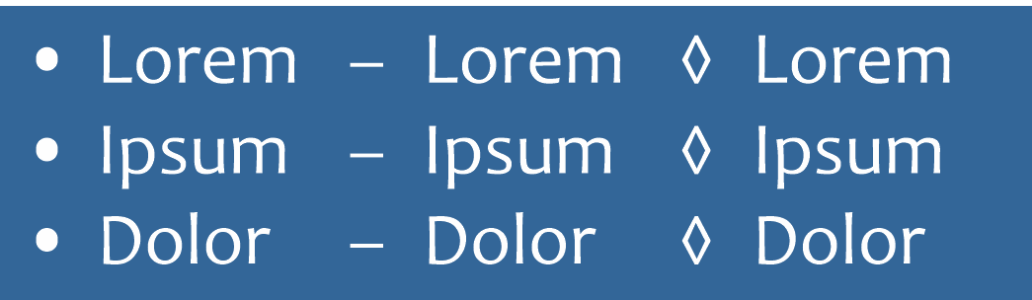

改行して新しい行を始めるたび、記号または番号が挿入されます。
まだリストとして書式設定されていない段落テキストからカスタム リストを作成することもできます。段落テキストを選択し、[記号と番号] ダイアログ ボックスの [リスト] チェック ボックスをオンにし、[行頭記号] または [数字] オプションをオンにします。前の表のいずれかのタスクを実行します。
段落前後の間隔を増減して、行頭記号の間隔を調整できます。詳しくは、段落の間隔を調整するには.を参照してください。
リストを段落スタイルとして保存するには
記号/番号付きリストの書式設定を削除するには