遠近効果を用いて描画する
遠近効果を用いて描画すると ([オブジェクト]  [遠近効果] [遠近効果を用いた描画])、複雑なスケッチ、パターン、デザインを描画して、距離や奥行きの視覚効果を与えることができます。
遠近効果を用いて描画すると、CorelDRAW が視点場を自動で作成し、遠近効果の線に沿って線や図形を追加できるようになります。これにより、視点場と追加されたオブジェクトからなる遠近効果グループが形成されます。描画には、視点場がそれぞれ異なる複数の遠近効果グループを含めることができます。
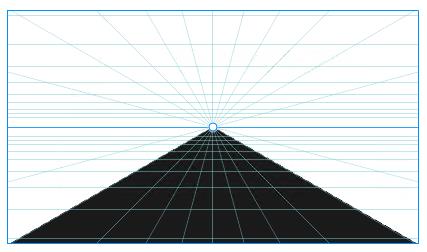
視点場と 1 つまたは複数のオブジェクトからなる遠近効果グループ。
視点場には、1、2、または 3 点の消失点へ向かう遠近効果の線によるグリッドが含まれています。視点場のうち、見えている部分をビューポートといいます。
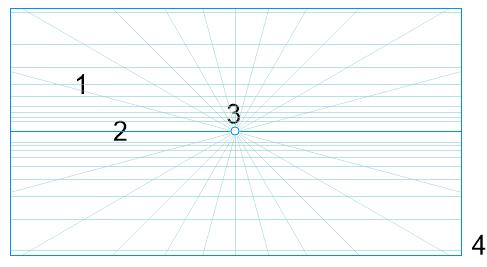
視点場の要素: 遠近グリッド (1)、水平線 (2)、消失点 (3)、ビューボート (4)
CorelDRAW には、遠近効果のプリセットとして 1 点透視、2 点透視、3 点透視の 3 種類が用意されています。
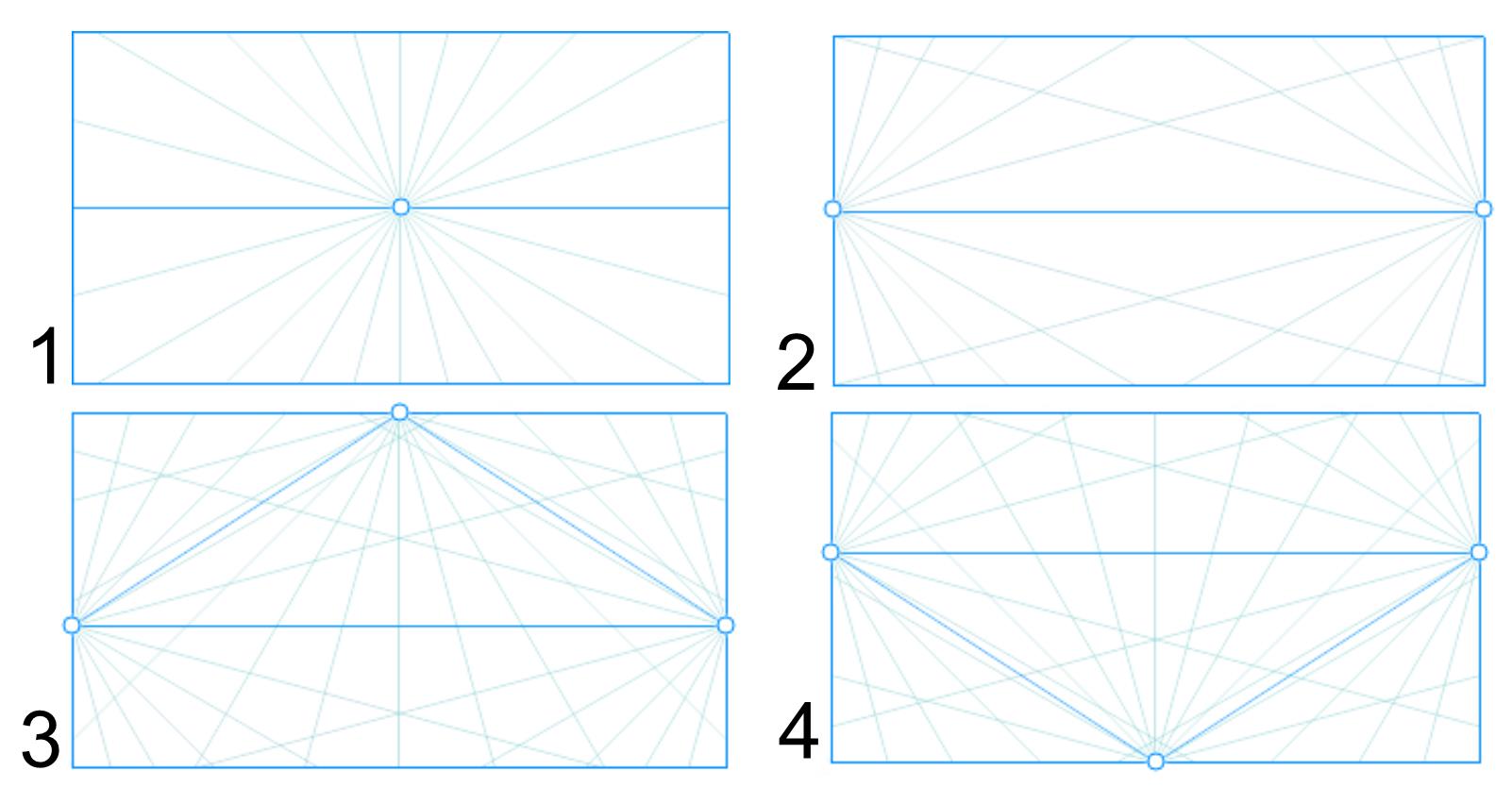
遠近効果の種類: (1) 1 点、(2) 2 点、(3) 3 点 (虫の仰視図)、(4) 3 点 (鳥瞰図)
視点場での描画を始める前に、描画する平面を選択できます。遠近効果のないフラットな平面である正投影面上、またはいずれかの透視側面上での描画を選択できます。
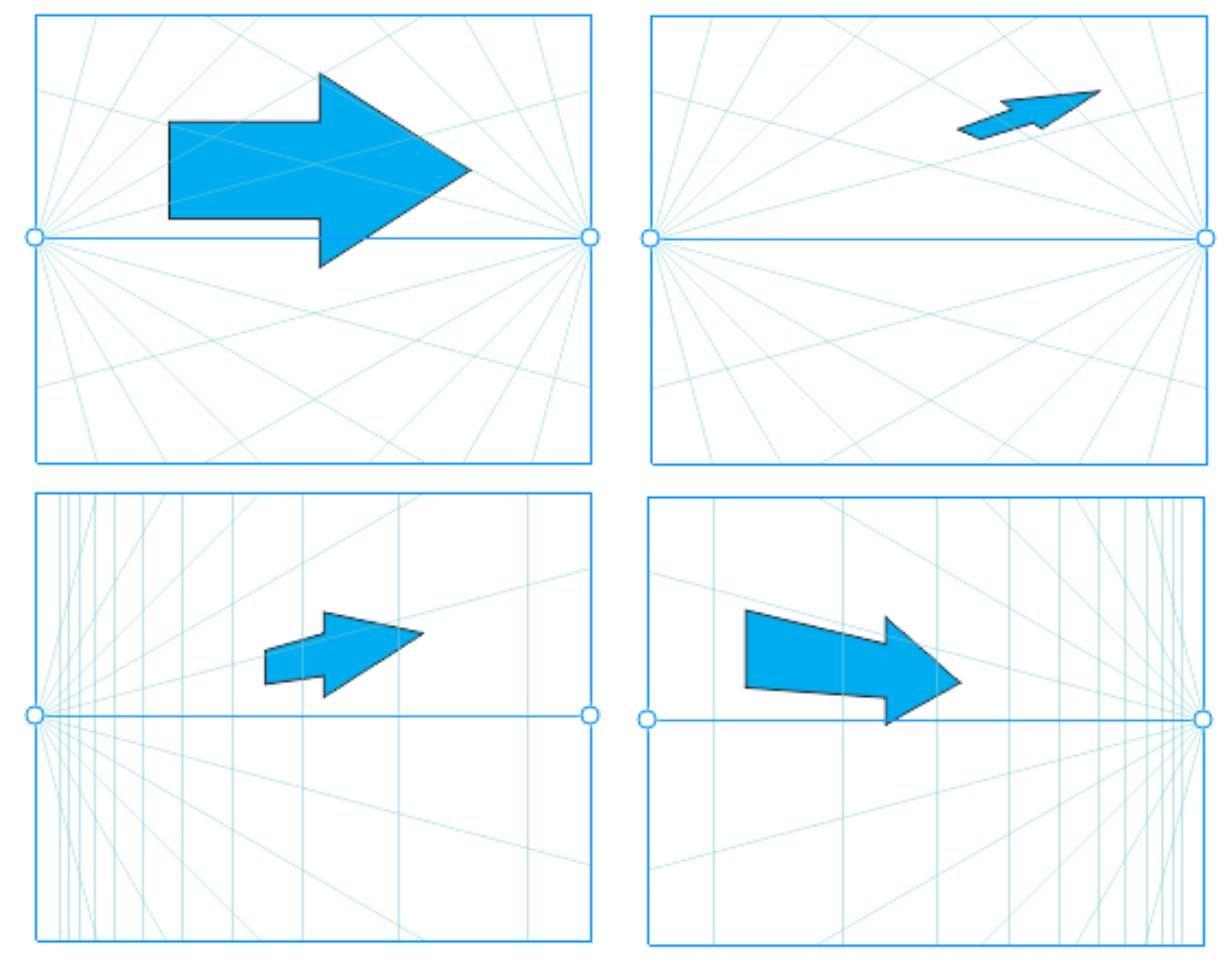
(左から右へ) 4 つの異なる平面上に配置された同じオブジェクト:正投影面、上面、左面、右面。
遠近効果を用いた描画では、観測者またはカメラはオブジェクトからいくらか離れていると想定されます。すべてのオブジェクトの大きさが、観測者からの距離に応じてスケールされます。CorelDRAW で観測者の位置はカメラ ラインで示され、これを描画の目安としてオブジェクトを配置できます。カメラ ラインは遠近効果のアクティブな平面とリンクされており、デフォルトでは非表示です。カメラ ラインを表示に切り替えると、それを動かして観測者と描かれたオブジェクトとの距離を増減できます。カメラ ラインを移動しても既存のオブジェクトに変化はありませんが、オブジェクトをアクティブな平面に移動した場合の見え方に影響します。オブジェクトの側面がカメラ ラインに揃っている場合、その側面は 100% の大きさで見え、短くなったり長くなったりはしません。カメラ ラインから離れているように見えるオブジェクトやその側面は、実際の大きさより小さく見えます。
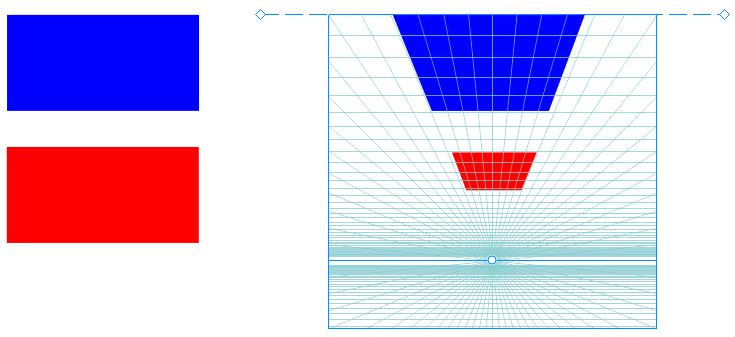
赤い四角はカメラ ラインから離れているので、青い四角よりも小さく見えます。
遠近効果を用いた描画のプリセットは、視点場を調整してカスタマイズできます。たとえば、消失点、水平線、カメラ ラインを移動できます。ビューポートの大きさを変更することもできます。
遠近効果グループを編集する方法について詳しくは、遠近効果グループを編集する.を参照してください。

遠近効果グループを含む描画をバージョン 23.0 (2021) よりも前の CorelDRAW に保存した場合、遠近効果グループの表示は変わりませんが、通常のオブジェクト グループとして保存されます。
遠近効果を用いて描画するには

 を使用して描画ウィンドウの空いたスペースをクリックし、選択されているオブジェクトがないようにします。
 — 遠近効果のないフラットな平面に描画します。
 — 遠近効果の上面に描画します。
 — 遠近効果の側面に描画します。このボタンを使用できるのは 1 点透視の場合のみです。
 — 遠近効果の右面に描画します。
このアプリケーションでは、所定の領域で遠近効果を用いた描画ができないようにすることで、予期しない結果が生じないようにしています。たとえば、遠近効果の平面上で消失点の向こう側にオブジェクトを描画することはできません。

視点場の見え方は必要に応じて変更できます。たとえば、遠近効果の線を増やして描画の精度を高めることができます。詳しくは、視点場の見え方を変更するには.を参照してください。
オブジェクトを正投影面上に遠近効果なしで描いてから、それを別の平面に移動 (投射) することもできます。詳しくは、オブジェクトを別の平面に移動するには.を参照してください。
既存のオブジェクトを遠近効果グループに追加することもできます。詳しくは、オブジェクトを遠近効果グループに追加する.を参照してください。
視点場を調整するには
|
左面に同一の長方形が 2 つ、同じカメラ ラインで異なる位置に追加されています。それぞれの右面は変わらず、サイズは 100% です。どちらも同じカメラ ラインに揃えられているからです。 |
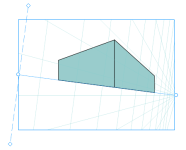
 ボタンをクリックして、カメラ ラインを表示します。カメラ ラインを別の位置へドラッグします。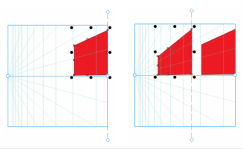
最良の結果を得るには、遠近効果を用いてオブジェクトを描画または追加する前に、視点場を調整します。
視点場は、消失点、水平線、カメラ ラインを移動するたびに描画し直されます。既存のオブジェクトは変化しませんが、新たに描画されるオブジェクトにはそのたびに消失点、水平線、カメラ ラインの新たな位置が反映されます。
消失点、水平線、カメラ ラインを移動できない場合は、フロート ツールバーの [視点場のロック] ボタン  をクリックして、視点場を変更できるようにします。
 を再びクリックします。