オブジェクトを変形させる
次のいずれかの変形方法で、描画ウィンドウのオブジェクトの外観を変更することができます。

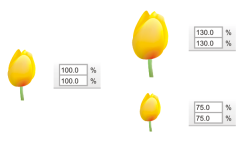
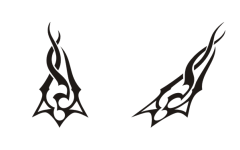



マウスや選択ツールを使って、オブジェクトをインタラクティブに変形できます。これは一番簡単な方法ですが、正確にオブジェクトを変形する場合には、推奨されません。
• [変形] ドッキング ウィンドウを使うと、オブジェクトを正確に変形して、これを自動作成されるオブジェクトの複製に適用できます。この機能を使うと、元のオブジェクトを変更することなく変形を試すことができます。[ウィンドウ]  ドッキング ウィンドウ [変形] をクリックすると、[変形] ドッキング ウィンドウにアクセスすることができます。
ドッキング ウィンドウ [変形] をクリックすると、[変形] ドッキング ウィンドウにアクセスすることができます。これらの方法ではいずれも、1 つまたは複数のオブジェクトに一度に変形を適用できます。
オブジェクトをインタラクティブに変形するには

 を使用して、オブジェクトを選択します。
オブジェクトの範囲ボックスが表示されます。範囲ボックスには、オブジェクトのサイズ変更、伸縮、およびミラー化に使用できる選択ハンドルが 8 つあります。オブジェクトをもう一度クリックすると、新しいハンドルが表示されます。これらのハンドルを使って、オブジェクトを回転させたり、斜変形させたりすることができます。
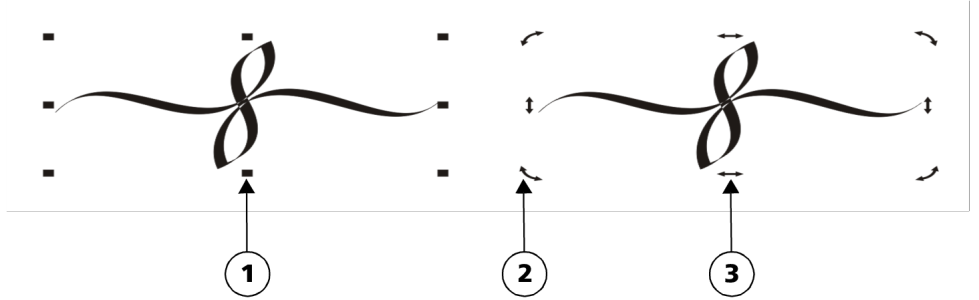
ハンドルの種類: 選択 (1)、回転 (2)、および斜変形 (3)

オリジナルのオブジェクトを変更せずに、作成したコピーに変形を適用する場合は、[変形] ドッキング ウィンドウの [コピー数] ボックスにコピー数を入力します。
オブジェクトに適用した変形をすべて消去するには