Tworzenie odbicia lustrzanego zmian w obiektach złożonych z krzywych
Podczas tworzenia odbicia lustrzanego zmian w obiektach złożonych z krzywych przy użyciu trybu Odbijanie węzłów dokonywana jest edycja węzłów i zmiany są wprowadzane po drugiej stronie odpowiednich węzłów. Można na przykład przesunąć wybrany węzeł w prawo, a wówczas odpowiadający mu węzeł zostanie przesunięty o taką samą odległość w lewo. Ta funkcja jest użyteczna, gdy chce się ukształtować obiekt złożony z krzywych oraz utworzyć odbicie lustrzane zmian w lewej i prawej lub dolnej i górnej stronie obiektu.
Aby dokonać odbicia lustrzanego zmian, należy zaznaczyć dwa obiekty złożone z krzywych, z których jeden został utworzony jako odbicie lustrzane drugiego, albo obiekt symetryczny. Informacje na temat odbijania lustrzanego obiektów można znaleźć w sekcji Obracanie i odbijanie lustrzane obiektów. Następnie należy wybrać, czy zmiany powinny być odbijane poziomo (wzdłuż pionowej osi symetrii), czy pionowo (wzdłuż osi poziomej). Na końcu należy zaznaczyć odpowiednie węzły, tak aby zmiany edycyjne były odwzorowywane w wybranych obiektach.
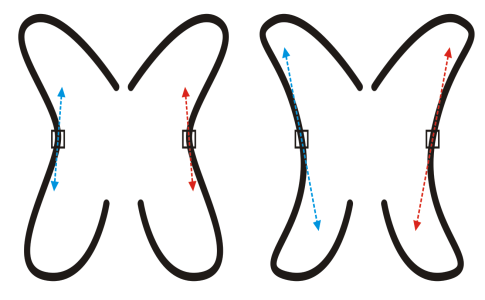
Po lewej: dwa odpowiadające sobie węzły są zaznaczane w odbitych lustrzanie obiektach złożonych z krzywych. Po prawej: gdy przesuwane są niebieskie uchwyty sterujące, zmiana jest odbijana w odpowiadających im uchwytach sterujących (czerwonych).
Aby utworzyć odbicie lustrzane zmian w obiektach złożonych z krzywych

 .
. — umożliwia edytowanie odpowiadających sobie węzłów w obiektach, które zostały odbite w poziomie
 — umożliwia edytowanie odpowiadających sobie węzłów w obiektach, które zostały odbite w pionie
Aby ukształtować wiele obiektów przy użyciu trybu Odbicie lustrzane węzłów, kliknij pierwszy obiekt i przeciągnij myszą, aby zaznaczyć węzły, lub naciśnij i przytrzymaj klawisz Shift i klikaj poszczególne węzły w pierwszym obiekcie. Następnie przytrzymaj klawisz Shift, kliknij drugi obiekt i przeciągnij myszą, aby zaznaczyć węzły, lub naciśnij i przytrzymaj klawisz Shift i klikaj poszczególne węzły w drugim obiekcie.