Kształtowanie obiektów przy pomocy obwiedni
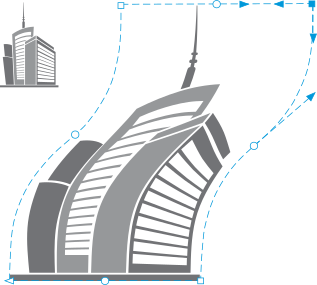
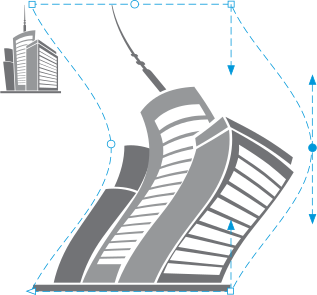
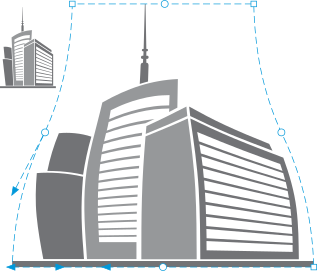
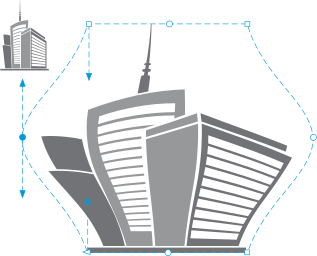
Program CorelDRAW umożliwia kształtowanie obiektów — linii, tekstu ozdobnego, ramek tekstu akapitowego i map bitowych — przez zastosowanie obwiedni. Obwiednie składają się z wielu węzłów, które można przesuwać w celu zmiany kształtu obwiedni, a przez to również kształtu obiektu.
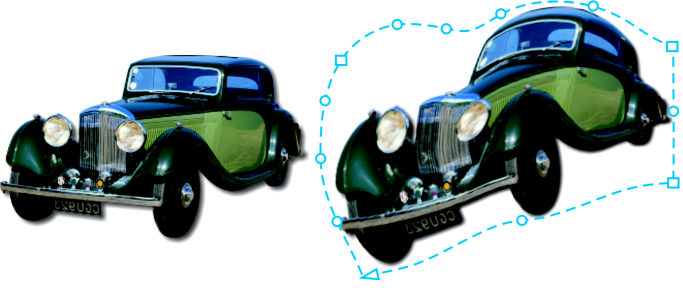
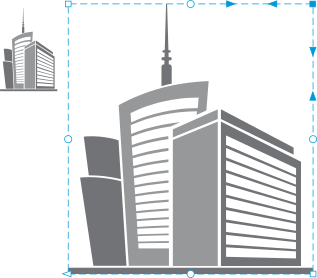
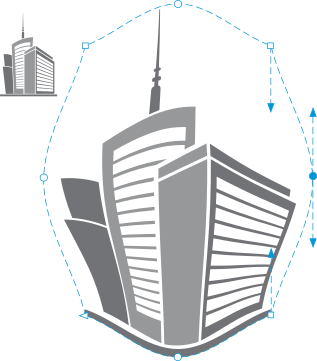
Oryginalna mapa bitowej (po lewej) z obwiednią (po prawej). Efekt obwiedni jest stosowany w sposób nieniszczący, co pozwala na jego edycję, usunięcie i przywrócenie oryginalnego obrazka w dowolnym momencie.
Można zastosować obwiednię podstawową, zgodną z kształtem obiektu, lub zastosować wzorzec obwiedni.
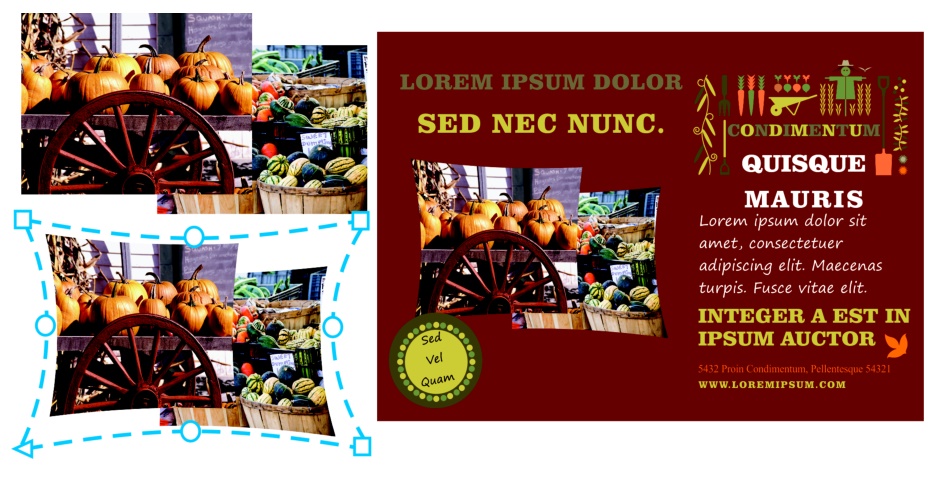
Wzorcowa obwiednia zastosowana do grupy map bitowych.
Jeśli żaden z wzorców nie odpowiada Twoim potrzebom, możesz utworzyć obwiednię niestandardową i zachować ją do użytku w przyszłości. Wzorce obwiedni są zapisywane jako Wzorce (pliki .PST) i przechowywane w folderze \AppData\Roaming\Corel\CorelDRAW Graphics Suite 2021\Draw\Presets\Envelope.
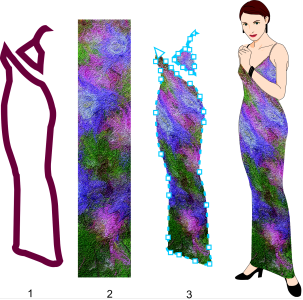
Obwiednia niestandardowa (3) utworzona z kształtu obiektu wektorowego (1) i zastosowana do mapy bitowej (2).
Program CorelDRAW umożliwia także kopiowanie i usuwanie obwiedni.
Po zastosowaniu obwiedni można poddać ją edycji lub dodać nową obwiednię w celu dalszego kształtowania obiektu. Obwiednię można edytować, dodając węzły lub zmieniając ich położenie. Dodawanie węzłów umożliwia większą kontrolę nad kształtem obiektu zawartego w obwiedni. Program CorelDRAW umożliwia także usuwanie węzłów, jednoczesne przesuwanie wielu węzłów, zmianę typu węzłów oraz zmianę segmentów obwiedni w linie lub krzywe. Więcej informacji na temat różnych typów węzłów można znaleźć w sekcji Obiekty złożone z krzywych.
Można też zmienić tryb odwzorowania obwiedni w celu zdefiniowania sposobu dopasowania obiektu do obwiedni. Przykładowo obiekt można rozciągnąć, aby pasował do podstawowych wymiarów obwiedni, a następnie zastosować odwzorowanie poziome, zmniejszając go w poziomie w celu dopasowania do kształtu obwiedni.
Aby zastosować obwiednię

 .
. — tworzy
  — tworzy obwiednie z łukiem z jednej strony, nadając obiektom wygląd wklęsły lub wypukły.
 — tworzy obwiednie w kształcie S z jednej lub kilku stron.
 — tworzy obwiednie o dowolnych kształtach, które umożliwiają zmianę właściwości węzłów, ich dodawanie oraz usuwanie.
 na pasku właściwości, a następnie przeciągnij węzły, aby zmienić kształt obwiedni.
Zastosowanie obwiedni do tekstu akapitowego umożliwia modyfikowanie jedynie kształtu ramki tekstu. Aby ukształtować tekst wewnątrz ramki, należy rozważyć przekształcenie ramki w krzywą po zakończeniu edycji i formatowania zawartości. Więcej informacji na temat przekształcania obiektów w krzywe można znaleźć w sekcji Aby przekształcić obiekt w obiekt złożony z krzywych. Należy pamiętać, że po przekształceniu ramki w krzywą dalsza edycja tekstu nie jest możliwa. Aby ukształtować poszczególne znaki w obwiedni należy użyciu tekstu ozdobnego.
Nie można zastosować obwiedni do mapy bitowej z obwiednią.

Obwiednię można także zastosować za pomocą okna dokowanego Obwiednia (Efekty  Obwiednia).
Przekształcaniu linii prostych obiektu wektorowego w krzywe można zapobiec, włączając przycisk Pozostaw linie  na pasku właściwości.
Aby utworzyć obwiednię na podstawie kształtu innego obiektu
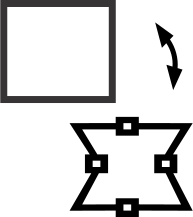 .
. na pasku właściwości, wpisz nazwę pliku na liście Nazwa pliku i kliknij przycisk Zapisz.
Obwiednię można utworzyć tylko z krzywej zamkniętej.
Aby skopiować obwiednię
Obwiednię można również skopiować, zaznaczając obiekt, klikając przycisk Kopiuj właściwości obwiedni na pasku właściwości, a następnie zaznaczając obiekt z obwiednią, która ma zostać skopiowana.
Do skopiowania obwiedni można też użyć narzędzia Pipeta atrybutów  . Więcej informacji można znaleźć w sekcji Aby skopiować efekty z jednego obiektu do drugiego.
Aby edytować węzły i segmenty obwiedni

 lub
lub  .
. lub
lub  .
.W przypadku podzielenia, wykadrowania lub wymazania części obiektu z obwiednią edycja obwiedni nie jest już możliwa.
W przypadku edytowania mapy bitowej z obwiednią w programie Corel PHOTO-PAINT lub skopiowania mapy bitowej z obwiednią i wklejenia je do programu Corel PHOTO-PAINT lub starszej wersji programu CorelDRAW edycja obwiedni nie jest już możliwa.
Aby zmienić tryb odwzorowania
Tryb odwzorowania ramek tekstu akapitowego nie może być zmieniony po zastosowaniu obwiedni.