Dzielenie obiektów
Możliwe jest rozdzielanie obiektów wektorowych, tekstu i map bitowych. Można rozdzielać zarówno pojedyncze obiekty, jak i grupy obiektów wzdłuż linii prostych, odręcznych i krzywych Béziera.
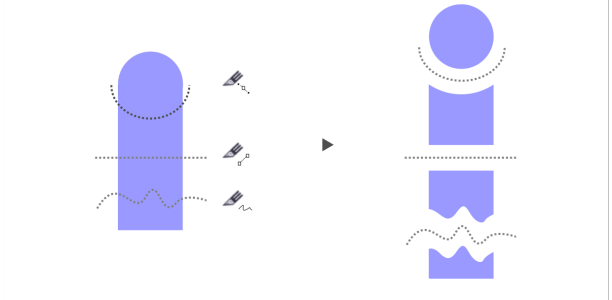
(Z góry na dół) Dostępne są trzy tryby rozdzielania obiektów: Krzywe Béziera, Linia z 2 punktów i Swobodne.
Można także utworzyć odstęp między nowymi obiektami wynikający z czynności rozdzielania albo ustawić nakładanie obiektów.

Ta mapa bitowa została rozdzielona na dwie wzdłuż linii odręcznej. Wartość odstępu została określona przed rozcięciem mapy bitowej.
Przy dzieleniu obiektu za pomocą narzędzia Nóż  w programie CorelDRAW można wybrać, czy kontury mają być przekształcane w krzywe czy zachowane jako kontury. Domyślnie automatycznie wybierana jest ta opcja, która pozwala najlepiej zachować wygląd konturu.
Podczas dzielenia obiektów zawierających linie przerywane, strzałki lub zakończenia linii, funkcja Przekształć w obiekty pozwala lepiej zachować wygląd konturu. Po wybraniu opcji Automatycznie program CorelDRAW przekształci kontury w obiekty.
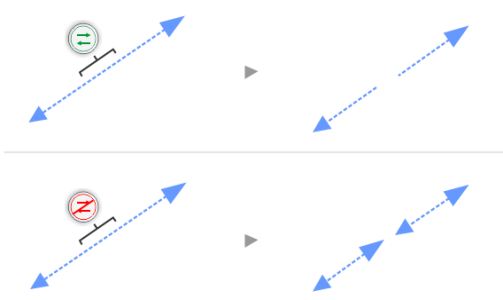
U góry: Kontur (w tym przykładzie linia przerywana ze strzałkami) został po podziale przekształcony w obiekty, co pozwoliło zachować jego początkowy wygląd. U dołu: Po zastosowaniu opcji Zachowaj kontury powstały dwie linie ze strzałkami na obu końcach.
Aby rozdzielić obiekt

 — aby rozdzielić obiekt wzdłuż linii prostej. Aby ograniczyć ruch krzywej do skoków co 15 stopni, przytrzymaj klawisze Shift + Ctrl.
 — aby rozdzielić obiekt wzdłuż linii odręcznej.
 właściwości. Kliknij w miejscu, w którym chcesz rozpocząć cięcie obiektu, przeciągnij uchwyt sterujący do miejsca, w którym chcesz umieścić następny węzeł, i kliknij. Kontynuuj klikanie w celu dodania do linii większej liczby segmentów prostych. Aby dodać segment krzywej, wskaż miejsce, w którym ma się znaleźć węzeł, a następnie przeciągając narzędziem, ukształtuj krzywą. Aby ograniczyć ruch krzywej do skoków co 15 stopni, przytrzymaj klawisze
W przypadku rozdzielania obiektu przy użyciu narzędzia Nóż nowe obiekty stają się obiektami złożonymi z krzywych.