Добавление, удаление и соединение узлов
При добавлении узлов увеличивается число сегментов и, следовательно, число органов управления фигурой или объектом. Для упрощения формы объекта можно удалить некоторые узлы.
Если объекты кривых содержат множество узлов, то усложняется их редактирование и вывод на такие устройства, как каттеры, плоттеры и поворотные граверные инструменты. Число узлов на объекте кривой можно уменьшить автоматически. При сокращении количества узлов удаляются перекрывающиеся узлы, что может привести к сглаживанию объекта кривой. Эта функция особенно полезна при сокращении числа узлов в объектах кривых, импортируемых из других приложений.

Сокращение числа узлов с целью сгладить объект кривой
Можно соединить начальный и конечный узлы незамкнутого пути, например линии, и создать замкнутый объект. Эта функция полезна при выполнении заливки объекта, поскольку заливку можно применять только внутри замкнутых объектов. Для получения сведений о применении заливок см. раздел Заливки.
Узлы объекта кривой можно выравнивать по горизонтали или вертикали.
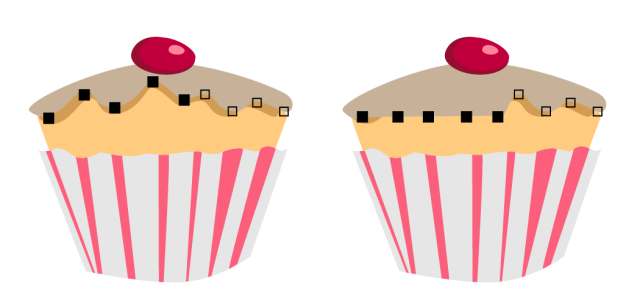
Горизонтальное выравнивание узлов
Добавление или удаление узла

 , выберите объект кривой, а затем дважды щелкните в том месте, где требуется добавить узел.
Сокращение числа узлов в объекте кривой
 на панели свойств.
Соединение конечных узлов одного подпути
 на панели свойств.
В объекте можно сделать замкнутыми несколько подпутей, если выбрать Объект  Соединить кривые, а затем задать параметры в окне настройки Соединение кривых. Дополнительные сведения см. в разделе Соединение кривых.
Соединение узлов нескольких подпутей
 на панели свойств.
Если требуется соединить узлы из других объектов кривых, сначала необходимо объединить их в единый объект кривой, а затем соединить конечные узлы новых подпутей. Для получения дополнительных сведений об объединении объектов см. раздел Объединение объектов.