Преобразование объектов
Вид объектов можно изменить в окне рисования с помощью следующих преобразований.
|
|
|
Изменение размера: изменение ширины и высоты объекта.
|
|
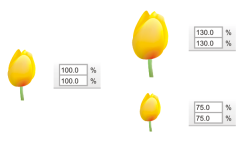
Масштабирование: изменение размера объекта в процентном отношении к его исходному размеру.
|
|
Наклон: наклон объекта в сторону.
|
|
Растягивание: непропорциональное изменение высоты и ширины объекта.
|
|
Поворот: поворот объекта вокруг центральной оси или точки, связанной с его положением.
|
|
Зеркальное отображение: создание горизонтального или вертикального зеркального изображения объекта.
|
|
Интерактивное преобразование объектов
Можно преобразовать объект интерактивно с помощью мыши и инструмента Выбор. Это самый быстрый метод преобразования, но для точного преобразования объекта его не рекомендуется использовать.
Другие методы преобразования объектов
Объект можно преобразовать одним из следующих способов.
•
Для получения более точных результатов можно выделить объект с помощью инструмента
Выбор и настроить параметры на панели свойств. Например, можно указать точный угол поворота или задать размер объекта.
•
Окно настройки
Преобразование позволяет точно преобразовывать объекты и применять преобразование для дубликата объекта, созданного автоматически. Эта функция позволяет экспериментировать с преобразованиями без влияния на исходный объект. Чтобы получить доступ к окну настройки
Преобразование, выберите пункт
Окно  Окна настройки Преобразование
.
•
Панель инструментов
Преобразование также позволяет точно преобразовывать объекты. Можно получить доступ к панели инструментов
Преобразование, выбрав
Окно Панели инструментов Преобразование.
Каждый из этих методов позволяет применить преобразование для одного или нескольких объектов одновременно.
История и повторное выполнение преобразований
Все преобразования можно одновременно отменить в любое время.
Для получения дополнительных сведений о |
|
Изменение размера и масштабирование |
|
|
|
|
Поворот и зеркальное отражение |
|
Интерактивное преобразование объекта

1
Выберите объект с помощью инструмента
Указатель 
.
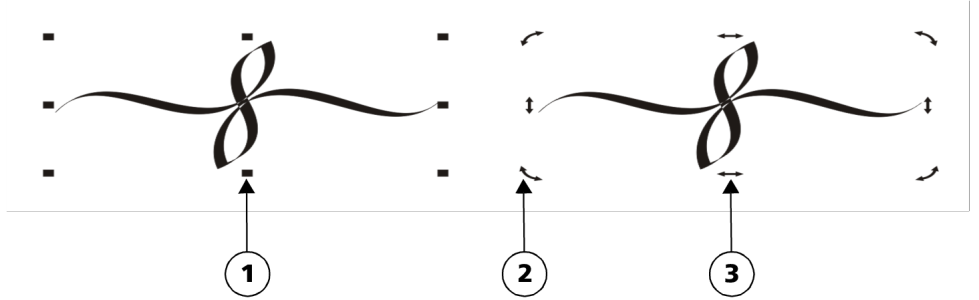
Появится ограничивающий блок объекта. На ограничивающем блоке расположено восемь маркеров выбора, с помощью которых можно изменить размер, растянуть и зеркально отразить объект. Если щелкнуть объект повторно, появятся новые маркеры. Эти маркеры можно использовать для поворота и наклона объекта.
Типы маркера: выбор (1), поворот (2) и наклон (3)
2
Выполните любую задачу, описанную в следующей таблице.
|
|
|
Изменение размера или масштабирование объекта |
Перетащите угловой маркер выбора. |
|
|
Перетащите средний маркер выбора. |
|
|
Щелкните объект для отображения маркеров наклона и перетащите маркер наклона. |
|
|
Щелкните объект для отображения маркеров поворота и перетащите маркер поворота. |
Зеркальное отражение объекта |
Удерживая нажатой клавишу Ctrl, перетащите маркер выбора к противоположной стороне объекта. |

Если требуется оставить исходный объект без изменений и применить преобразование к созданным копиям, введите число в поле Копии окна настройки Преобразование.
Отмена всех преобразований, примененных к объекту
2
Выберите
Объект Отменить преобразования.
Можно отменить команду Отменить преобразования, выбрав Правка Обратить отмену преобразований.