Knoten hinzufügen, entfernen und verbinden
Durch das Hinzufügen von Knoten erhöhen Sie die Anzahl an Segmenten, wodurch Sie eine bessere Kontrolle über die Form eines Objekts gewinnen. Darüber hinaus können Sie ausgewählte Knoten entfernen, um die Form eines Objekts zu vereinfachen.
Kurvenobjekte, die zu viele Knoten enthalten, sind nicht einfach zu bearbeiten und lassen sich schwer auf Geräten wie Vinyl-Schneidern, Plottern und drehbaren Gravurgeräten ausgeben. Es ist möglich, die Anzahl der Knoten in einem Kurvenobjekt automatisch zu verringern. Beim Reduzieren der Knotenanzahl werden überlappende Knoten entfernt und das Kurvenobjekt geglättet. Diese Funktion ist besonders nützlich, wenn Sie die Anzahl der Knoten in Objekten, die aus anderen Anwendungen importiert wurden, verringern möchten.

So verringern Sie die Knotenanzahl zum Glätten eines Kurvenobjekts
Sie können Start- und Endpunkte einer offenen Strecke (z. B. einer Linie) zusammenfügen, um ein geschlossenes Objekt zu erzeugen. Diese Funktion ist vor allem dann sinnvoll, wenn Sie eine Objekt füllen möchten, da Füllungen nur auf geschlossene Objekte angewendet werden können.
Die Knoten eines Kurvenobjekts können horizontal oder vertikal ausgerichtet werden.
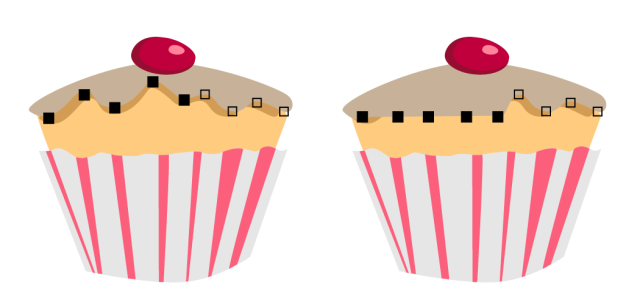
Horizontales Ausrichten von Knoten
So können Sie Knoten hinzufügen oder entfernen

 aus, selektieren Sie ein Kurvenobjekt und doppelklicken Sie auf die Stelle, an der Sie einen Knoten hinzufügen möchten.
So verringern Sie die Knotenanzahl in einem Kurvenobjekt
 .
.So verbinden Sie die Endknoten einer einzelnen Unterstrecke
 .
.
Sie können mehrere Unterstrecken in einem Objekt schließen, indem Sie auf Objekt  Kurven verbinden klicken und die gewünschten Einstellungen im Informationsfenster Kurven verbinden auswählen. Weitere Informationen finden Sie unter Kurven verbinden.
So verbinden Sie die Knoten mehrerer Unterstrecken
 .
.
Um Knoten in unterschiedlichen Unterstrecken zu verbinden, müssen Sie diese zunächst zu einem einzelnen Kurvenobjekt kombinieren. Anschließend können Sie die Endknoten der neuen Unterstrecken verbinden. Weitere Informationen zum Kombinieren von Objekten finden Sie unter Objekte kombinieren.