Collaborer sur du texte
Vous pouvez impliquer des contributeurs et des clients dans la création ou l’édition en commun de texte dans un document. Pour activer la collaboration sur du texte, vous devez d’abord insérer un texte de paramètre fictif indiquant la police, la taille et l’emplacement d’un élément de texte, puis marquer ce texte en vue de sa modification. Ensuite, vous ajoutez un commentaire dans l’inspecteur Commentaires afin de saisir les instructions ou les remarques destinées aux réviseurs. Une fois que vous enregistrez et partagez le fichier, les réviseurs peuvent modifier le contenu du texte et ajuster la mise en forme du texte dans CorelDRAW.app.
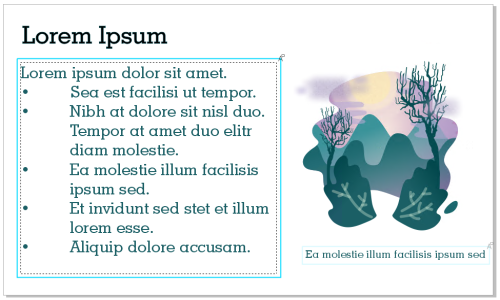
Les éléments de texte d’une conception sont marqués en vue de leur modification.
Lorsque vous ouvrez le fichier qui contient du texte modifié, vérifiez qu’il ne contient pas d’erreurs, assurez-vous qu’il est bien inséré dans l’encadré de texte et effectuez les réglages nécessaires. Vous pouvez alors résoudre le commentaire associé au texte.
Les commentaires relatifs au texte se comportent comme tout autre commentaire de l’inspecteur Commentaires : Ils peuvent être résolus, modifiés, supprimés et masqués. Pour plus d’informations, reportez-vous à la section Examiner et formuler des commentaires.
Pour marquer du texte en vue de sa modification


 .
.  . Pour plus d’informations, reportez-vous à la section Pour enregistrer et partager un fichier.
Vous pouvez sélectionner, masquer et supprimer des commentaires liés à la modification de texte de la même manière que vous le feriez pour d’autres commentaires. Pour plus d’informations, reportez-vous aux sections Pour afficher, sélectionner et déplacer les commentaires, Pour masquer et afficher les commentaires et Pour supprimer des commentaires.
Pour réviser le texte modifié
 dans l’angle supérieur droit de la zone de commentaire dans l’inspecteur Commentaires.
 Vous pouvez répondre à des commentaires liés au texte et les rouvrir de la même manière que vous le feriez pour d’autres commentaires. Pour plus d’informations, reportez-vous à la section Pour répondre aux commentaires.