Examiner et formuler des commentaires
À l’aide de l’inspecteur Commentaires, vous pouvez visualiser et gérer tous les commentaires ajoutés à un document dans son contexte, et formuler des commentaires en contexte.
Pour utiliser l’inspecteur Commentaires, vous devez d’abord vous connecter. Vous pouvez vous connecter via votre compte d’entreprise ou personnel G Suite ou Microsoft 365, ou bien en tant qu’invité. Lorsque vous vous connectez avec un compte Google Workspace ou Microsoft 365, vos commentaires sont authentifiés et votre avatar apparaît à côté de vos commentaires dans l’inspecteur Commentaires. Lorsque vous vous connectez en tant qu’invité, vous pouvez choisir le nom que vous souhaitez associer à vos commentaires. Cependant, vos commentaires ne peuvent pas être authentifiés. Si vous passez d’un compte d’invité à un compte Google Workspace ou Microsoft 365 professionnel pour apporter des commentaires, tous vos commentaires formulés en tant qu’invité demeureront identifiés en tant que tels.
Répondre à des commentaires et en ajouter
Une fois connecté, vous pouvez sélectionner des commentaires, y répondre et résoudre un problème exposé dans un commentaire. Vous pouvez également rouvrir les commentaires résolus. Vous pouvez ajouter un marqueur d’annotation, puis saisir un commentaire dans l’inspecteur Commentaires, ou marquer le document avec des flèches, des rectangles, des ellipses, ainsi que des traits rectilignes et de forme libre. Pour attirer l’attention sur une zone spécifique d’un document, vous pouvez la mettre en évidence comme si vous utilisiez un surligneur sur du papier. Vous pouvez ajouter un commentaire pour clarifier chaque marque que vous dessinez.
Pour personnaliser les formes et les lignes utilisées comme marques, vous pouvez choisir leur couleur, leur épaisseur ou leur largeur de contour avant ou après leur tracé. De plus, vous pouvez les déplacer et les redimensionner.
Vous pouvez également modifier les commentaires que vous avez ajoutés et résoudre tous les commentaires en un seul clic.
Vous pouvez collaborer avec les réviseurs en temps réel lorsqu’ils révisent votre document dans CorelDRAW.app. Tous les commentaires et marques ajoutés dans CorelDRAW.app apparaissent instantanément dans le même document que celui ouvert dans CorelDRAW, et vice versa. Ces commentaires sont appelés commentaires en temps réel en raison de leur nature dynamique. Vous pouvez répondre à des commentaires en temps réel ou demander des éclaircissements et recevoir immédiatement des commentaires. Les commentaires en temps réel se comportent comme d’autres commentaires. Toutefois, pour les utiliser, vous devez d’abord enregistrer et partager le document sur le Cloud, puis ouvrir le document à partir du Cloud. De plus, les commentaires en temps réel ne peuvent pas être échangés entre différentes installations de CorelDRAW.
Rechercher, masquer et supprimer des commentaires
Vous pouvez rechercher des commentaires en saisissant un mot ou le nom d’un réviseur afin de trouver rapidement des commentaires spécifiques.
Pour travailler facilement sur vos tâches d’édition, vous pouvez masquer tous les commentaires à tout moment. Tous les commentaires résolus sont masqués par défaut, ce qui vous permet de vous concentrer sur les commentaires qui doivent être traités. Vous pouvez choisir d’afficher les commentaires résolus.
Lorsqu’un commentaire ou un fil de discussion n’est plus nécessaire, vous pouvez le supprimer pour réduire l’encombrement. Vous pouvez également supprimer tous les marquages et commentaires simultanément, ce qui est utile lors de la préparation de la version finale d’une conception.
Une fois que vous avez traité les commentaires dans le fichier, vous pouvez l’enregistrer sur le Cloud, et le partager avec d’autres personnes via CorelDRAW.app à des fins d’examen ultérieur ou d’approbation finale.
Vous pouvez également créer et modifier le texte en commun. Pour plus d’informations, reportez-vous à la section Collaborer sur du texte.
Pour ouvrir l’inspecteur Commentaires

 dans l'inspecteur Commentaires.
Pour afficher, sélectionner et déplacer les commentaires
Pour répondre aux commentaires
 Ouvrir à partir du Cloud et double-cliquez sur le fichier que vous souhaitez ouvrir.
|
Remarque : Si vous n’avez pas modifié les paramètres d’affichage par défaut pour les commentaires résolus, la marque de commentaire et le commentaire disparaissent dès que vous résolvez le commentaire. Pour plus d’informations sur l’affichage et le masquage de commentaires résolus, reportez-vous à la section Pour masquer et afficher les commentaires.
|
|
 situé dans l’angle supérieur droit de la zone de commentaires.
Pour utiliser les commentaires en temps réel, vous devez d’abord enregistrer et partager le document sur le Cloud, puis ouvrir le document à partir du Cloud.
Les commentaires en temps réel peuvent être échangés entre CorelDRAW.app et CorelDRAW et vice versa, mais pas entre deux installations de CorelDRAW.
Pour ajouter une remarque associée à un commentaire
 .
.
Pour ajouter la même remarque à toutes les pages du document, vous devez d’abord sélectionner la page principale dans l’inspecteur Objets, puis cliquer sur le plan Bureau.
Vous pouvez annuler le commentaire que vous saisissez en appuyant sur la touche Échap.
Pour utiliser les outils de marquage de dessin
 . Faites glisser le curseur dans la fenêtre de dessin pour dessiner la flèche. Pour ajouter une pointe de flèche au point de départ, cochez la case
  , puis faites glisser le curseur sur la zone que vous souhaitez surligner.
 , pointez à l’endroit où vous souhaitez commencer et faites glisser le curseur dans la fenêtre de dessin.
 , puis faites glisser le curseur dans la fenêtre de dessin.
 , puis faites glisser le curseur dans la fenêtre de dessin.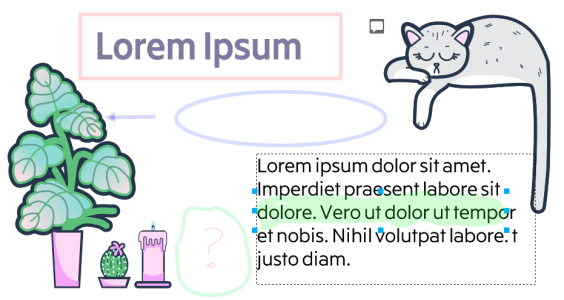
Personnalisation des repères de commentaire
La transparence de 50 % est appliquée aux couleurs du marquage.
Vous pouvez également personnaliser un repère de commentaire après l’avoir ajouté dans la fenêtre de dessin. A l’aide l’outil Sélecteur  , cliquez sur le repère de commentaire dans la fenêtre de dessin, puis définissez les propriétés de couleur et de ligne souhaitées dans l'inspecteur Commentaires.
Pour redimensionner les marques de commentaire
, cliquez sur une marque de commentaire comme une ligne, une zone claire, un rectangle, une flèche ou une ellipse dans la fenêtre de dessin.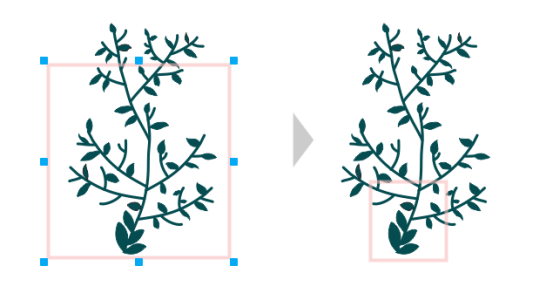
Le rectangle a été redimensionné pour se concentrer sur une zone spécifique de la conception.
Vous ne pouvez pas redimensionner les repères de commentaire dessinés par d’autres utilisateurs.
Les remarques ne peuvent pas être redimensionnées.
Pour modifier vos commentaires
 , puis sur Modifier.
Vous ne pouvez modifier que vos propres commentaires.
Pour rechercher des commentaires
CorelDRAW recherche toutes les pages du document, pas seulement la page active.
Pour effacer la zone Rechercher, cliquez sur le bouton Fermer.
Pour masquer et afficher les commentaires
 , puis effectuez une tâche à partir du tableau suivant.
Pour supprimer des commentaires
Les actions de suppression ne peuvent pas être annulées.
Pour supprimer un commentaire, vous pouvez également sélectionner la marque de commentaire dans la fenêtre de dessin à l’aide de l’outil Sélecteur , puis appuyer sur Supprimer.
Pour enregistrer et partager un fichier
 .
. |
Remarque : Le fichier est enregistré dans son état actuel avant que la boîte de dialogue Partager un fichier ne s’affiche.
Astuce : Pour plus d’informations sur la boîte de dialogue Partager un fichier, reportez-vous à la section Pour partager un fichier enregistré sur le Cloud..
|
|