ガイドラインを設定する
ガイドラインは、描画ウィンドウのどこにでも引くことができ、オブジェクトを配置に役立ちます。アプリケーションによっては、ガイドラインをガイドとも呼びます。
ガイドラインには、水平方向、垂直方向、および斜めの 3 つのタイプがあります。デフォルトでは、描画ウィンドウに追加したガイドラインは表示されますが、いつでも非表示にできます。また、オブジェクトをガイドとして使用することも可能です。
個々のページのガイドラインを設定することも、ドキュメント全体のガイドラインを設定することもできます。ローカル ガイドラインおよびマスター ガイドラインについて詳しくは、ローカル レイヤとマスター レイヤ.を参照してください。
ガイドラインはどこにでも追加できますが、プリセット ガイドラインを追加するように選択することもできます。プリセット ガイドラインには、Corel のプリセットとユーザー定義のプリセットの 2 種類があります。Corel プリセット ガイドラインには、1 インチのマージンを示すガイドラインや、ニュースレターの段組みを示すガイドラインなどがあります。 ユーザー定義のプリセット ガイドラインは、ユーザーが位置を指定します。たとえば、指定したマージンを示すガイドラインや、段組みや枠組みを決めるガイドラインを追加できます。ガイドラインは、いつでも削除できます。
オブジェクトをガイドラインにスナップすると、オブジェクトをガイドラインの近くに移動したときに、オブジェクトがガイドラインの中央かガイドラインのいずれかの端に沿って配置されます。
ガイドラインでは、ルーラーと同じ測定単位が使用されます。ルーラーの設定について詳しくは、ルーラーの設定をカスタマイズするには.を参照してください。デフォルトで、ガイドラインはどれも [スケールの編集] ダイアログ ボックスで指定された描画スケールで表示されます。ガイドライン座標をスケール表示せず、ページ上におけるガイドラインの実際の位置で表示することができます。
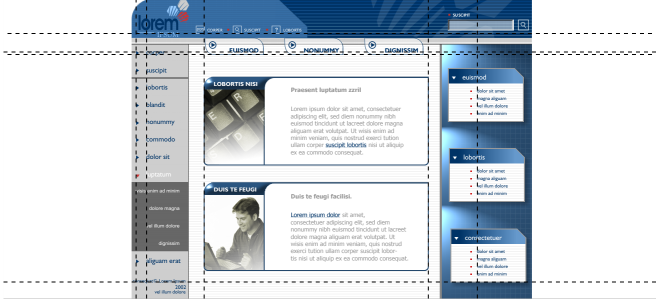
描画ウィンドウにガイドラインを引くと、オブジェクトを配置しやすくなります。
ガイドラインを表示または非表示にするには


または、[ウィンドウ]  インスペクタ [ガイドライン] をクリックし、[ガイドラインの表示/非表示] ボタン
  をクリックして、ガイドラインを表示/非表示を切り替えることができます。
[レイアウト] [ドキュメントの環境設定] をクリックし、表示されたダイアログ ボックスの左側のペインで [ガイドライン] をクリックして、その他のガイドライン オプションにアクセスすることもできます。
水平方向または垂直方向のガイドラインを追加するには
描画ウィンドウに水平または垂直ルーラーからドラッグして、ガイドラインを追加することもできます。
斜めのガイドラインを追加するには
斜め方向のガイドラインは、描画ウィンドウで水平または垂直ルーラーからドラッグし、プロパティ バーの [回転の角度] ボックスに値を入力することで追加することもできます。
オブジェクトをガイドとして使用するには

オブジェクトは [ガイドライン] インスペクタでカスタム ガイドとして表示されます。
カスタム ガイドは [ガイドライン] インスペクタでは編集できません。
ドキュメント全体のガイドラインを設定するには
マスター ページのガイド (全ページ) レイヤで設定したガイドラインがドキュメントのすべてのページに表示されます。これらのガイドラインは、個々のページに設定したガイドラインに追加される形で表示されます。
プリセット ガイドラインを追加するには
ガイドラインを削除するには
 をクリックします。
個々のガイドラインをドキュメント ウィンドウ外にドラッグするか、選択ツールで [削除] をクリックしても、ガイドラインを削除できます。
プリセット ガイドラインを削除するには、[レイアウト] [ドキュメント環境設定] をクリックします。表示されたダイアログ ボックスの左側のペインで、[ガイドライン]をクリックし、[プリセット]をクリックします。削除するプリセット ガイドラインのチェック ボックスをオフにします。
オブジェクトをガイドラインにスナップするには
[ウィンドウ] インスペクタ [ガイドライン] をクリックし、[ガイドラインにスナップ] ボタンをクリックする 、または Shift + Command + G キーを押すことでも、オブジェクトや編集領域がガイドラインにスナップされるように設定できます。
ページ上におけるガイドラインの実際の位置を表示するには
 をクリックし、
ガイドライン座標が、プロパティ バーやルーラーに表示される値と一致しなくなります。たとえば、描画スケールが 1:100 で、[スケール表示] コマンドが無効になっている場合、スケール表示で 100 mm の位置にあるガイドラインが 1.000 mm の位置に表示されます。