Escolher cores
É possível selecionar cores de preenchimento e contorno selecionando uma cor da Paleta de documentos, de paletas de cores personalizadas, de paletas das Bibliotecas de paletas ou visualizadores de cores. Para utilizar uma cor já existente em um objeto ou documento, obtenha uma amostra da cor com a ferramenta Conta-gotas de cor para obter uma correspondência exata.
Para obter informações sobre como aplicar as cores escolhidas, consulte Preenchimentos uniformes e Formatar linhas e contornos.
Uma paleta de cores é uma coleção de amostras de cores. Em alguns programas, as paletas de cores são conhecidas como "paletas de amostras".
No CorelDRAW a paleta de cores padrão se baseia no modo de cor principal do documento. Por exemplo, se o modelo de cor principal do documento for RGB, a paleta de cores padrão também é RGB. Para obter mais informações, consulte Modelos de cores. Você escolhe o modelo de cor padrão ao criar um novo desenho. É possível abrir e usar paletas de cores adicionais a qualquer momento.
Você pode escolher as cores do preenchimento e do contorno usando a paleta de cores padrão. As cores de preenchimento e contorno selecionadas aparecem nas amostras de cor na barra de status.
Quando se cria um novo desenho, o aplicativo gera automaticamente uma paleta vazia, chamada Paleta de documentos. Isso ajuda a controlar as cores usadas armazenando-as com seu documento para uso futuro. Para obter mais informações, consulte Paleta de documentos.
Bibliotecas de paletas e paleta de cores personalizadas
As paletas de cores encontradas nas Bibliotecas de paletas não podem ser editadas diretamente. Algumas delas são fornecidas por outros fabricantes, por exemplo PANTONE, Cores HKS e TRUMATCH. Pode ser útil ter em mãos um livro de amostras do fabricante, que é um conjunto de amostras de cores que exibe exatamente como fica cada cor quando impressa.
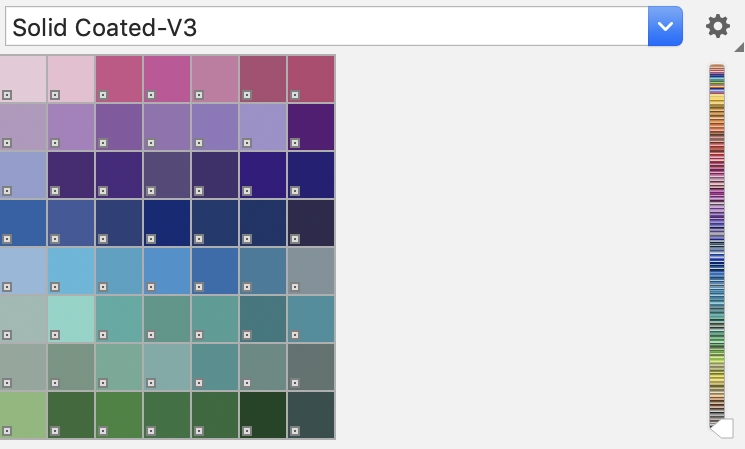
A paleta PANTONE solid coated é um exemplo de uma paleta de cores das bibliotecas de paletas.
Algumas paletas encontradas nas Bibliotecas de paletas — PANTONE, Cores HKS, TOYO, DIC, Focoltone e SpectraMaster — são coleções de cores exatas. Quando se cria separações de cores ao imprimir, cada cor exata exige uma chapa de impressão separada, o que pode afetar significativamente o custo do trabalho de impressão. Para usar separações de cores, mas evitando o uso de cores exatas, é possível converter as cores exatas em cores compostas ao imprimir. Para obter mais informações, consulte Separação de cores.
Paletas de cores personalizadas podem incluir cores de qualquer modelo de cores, incluindo paletas das Bibliotecas de paletas, como paletas de cores exatas. É possível salvar uma paleta de cores personalizada para utilização futura. Para obter mais informações sobre o trabalho com paletas de cores personalizadas, consulte Criar e editar paletas de cores e Organizar e exibir paletas de cores.
Para utilizar uma cor já existente em um desenho, uma paleta ou na área de trabalho, obtenha uma amostra da cor para obter uma correspondência exata. Por padrão, é amostrado um único pixel da janela da imagem.
Os visualizadores de cores oferecem uma representação de uma faixa de cores com a utilização de formas com uma ou três dimensões. O visualizador de cores padrão baseia-se no modelo de cores HSB, mas é possível utilizar esse visualizador para escolher cores CMYK, CMY ou RGB. Para mais informações sobre modelos de cores, consulte Modelos de cores.
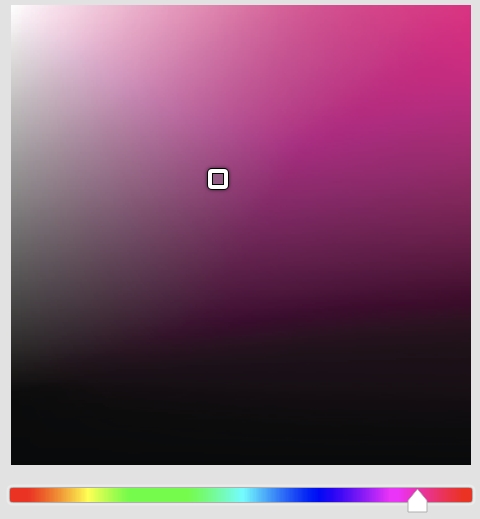
Exemplo de visualizador de cores
Você pode usar cores para a web ao criar documentos que serão publicados na web. Com o CorelDRAW, é possível definir cores para a web usando valores hexadecimais RGB (por exemplo, #aa003f).
Se escolher uma cor fora da gama da impressora, o CorelDRAW permite substituí-la por uma cor semelhante na gama de cores da impressora.
Para escolher uma cor com a utilização da paleta de cores padrão


Para exibir os valores das cores, aponte para uma amostra.
Para exibir os nomes das cores em vez dos valores das cores, pressione Control e clique na amostra Sem preenchimento  na parte superior da paleta padrão e clique em Mostrar nomes de cores. Esta ação desencaixa a paleta de cores padrão e exibe os nomes de cores.
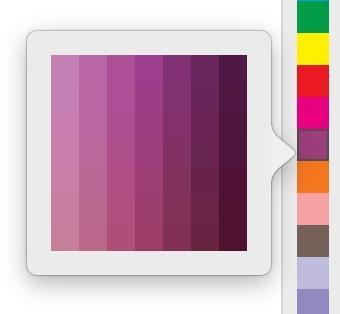
Exemplo de paleta de cores pop-up
Para escolher uma cor usando uma paleta de cores
 na caixa de ferramentas e clique no botão Editar preenchimento
  na barra de propriedades.
 .
.
Cada amostra de cores exatas em uma paleta de cores é marcada com um pequeno quadrado branco  .
.
Se escolher uma cor fora da gama da impressora, o CorelDRAW permite substituí-la por uma cor semelhante na gama de cores da impressora. Para obter mais informações, consulte Para substituir uma cor fora da gama por uma cor reproduzível.
Você deve usar o mesmo modelo de cor para todas as cores em um desenho; as cores serão consistentes e você poderá prever as cores da saída final com mais exatidão.
Também é possível acessar paletas de cores na inspetor Cor clicando no botão Mostrar paletas de cores  e escolhendo uma paleta na caixa de listagem. Se a janela do inspetorCor não estiver aberta, clique em Janela
  Inspetores Cor.
Para escolher uma cor de preenchimento com a utilização de um visualizador de cores
na caixa de ferramentas e clique no botão Editar preenchimento na barra de propriedades. e no desenho ou área de trabalho.
Se escolher uma cor fora da gama da impressora, o CorelDRAW permite substituí-la por uma cor semelhante na gama de cores da impressora. Para obter mais informações, consulte Para substituir uma cor fora da gama por uma cor reproduzível.
Você deve usar o mesmo modelo de cor para todas as cores em um desenho; as cores serão consistentes e você poderá prever as cores da saída final com mais exatidão. Para a saída final, é preferível utilizar o mesmo modelo de cor em seu desenho que será utilizado.
Também é possível acessar modelos de cores na janela do inspetor Cor clicando no botão Mostrar visualizadores de cores e escolhendo um modelo de cores na caixa de listagem. Se a janela do inspetor Cor não estiver aberta, clique em Janela Inspetores Cor.
Para extrair amostra de uma cor
 .
. — permite escolher a cor do pixel em que você clicou
 — permite escolher a cor média em uma área de amostra de 2 × 2 pixels. O pixel em que você clicou está no meio da área de amostra.
 — permite escolher a cor média em uma área de amostra de 5 × 5 pixels
 , clique para aplicar a cor amostrada.
 , clique para aplicar a cor amostrada.
Em alguns casos, a cor amostrada pode ser uma cor RGB ou CMYK equivalente mais próxima da cor original, em vez de uma equivalente exata.
Para escolher uma cor para a web
e selecione RGB da caixa de listagem.Só é possível especificar valores hexadecimais ao trabalhar com cores RGB.
Se você digitar um valor hexadecimal inválido, a cor não é alterada.
Você pode visualizar os valores de cores hexadecimais na barra de status.
Para substituir uma cor fora da gama por uma cor reproduzível
na caixa de ferramentas e clique no botão Editar preenchimento na barra de propriedades.