このページの手順へのクイック リンク:
図形、線、テキスト、ビットマップのどれから作成されたかにかかわらず、任意の曲線オブジェクトの角にフィレット、スカラップ、または面取りを実行できます。フィレットは角を丸めます。スカラップは角を丸めて内側に反転し、くぼみを作成します。面取りは角に平らな斜角を付けます。CorelDRAW. では、角をプレビューしてから変更を適用することができます。正方形と長方形の角の変更について詳しくは、長方形と正方形を描くを参照してください。
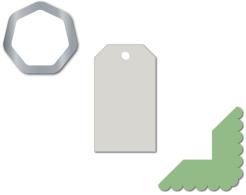
さまざまな図形に適用したフィレット、面取り、スカラップ。
非曲線図形の角を変更すると、図形が自動的に曲線へ変換されます。変更は、個別のノードを選択しない限り、すべての角に適用されます。ただし、[曲線に変換]コマンドを使用して、手動でオブジェクトを曲線に変換してから、個々のノードを選択する必要があります。スムーズ化曲線や対称曲線にフィレット、スカラップ、または面取りを実行することはできません。角は、180 度未満の角度で交差する 2 つの直線または曲線セグメントで作成されている必要があります。
角をフィレット/スカラップ/面取りするためのサイズ値を設定する
角の半径を指定して、フィレットやスカラップの角のサイズを決定する必要があります。半径は、曲線の中心から周までの距離です。値を大きくするほど、角の丸みが大きくなるか、スカラップ角が深くなります。
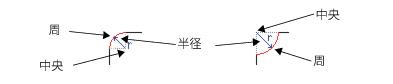
左から右に向かって、フィレット角の半径とスカラップ角の半径を表します。
角を面取りするサイズの値は、元の角から面取りを開始する場所までの距離で表されます。角のサイズの値を増やすと、面取りされるエッジが長くなります。
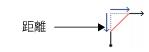
フィレット、スカラップ、または面取りの値が大きすぎる場合は、角に操作が適用されません。これは、半径または面取り距離を適用できるほど線セグメントが長くない場合に発生します。これらの操作で値を設定する場合は、操作を始める前に直線セグメントが十分長く見えたとしても、オブジェクト全体に半径または面取り値を適用すると、線セグメントが短くなりすぎる場合があることを考慮してください。
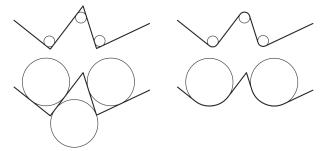
この例で、円はフィレット半径の設定を表します。上段には、左側に適用するフィレット、右側にそのフィレットの結果を示します。下段には、左側に適用するフィレット、右側にそのフィレットの結果を示しますが、フィレットされていない角があります。最初のフィレットを適用すると、直線セグメントの長さが足りなくなるため、次の角はフィレットできません。この角はスキップされ、最後の角がフィレットされます。
| 1 . |
[選択]ツール  を使用して、オブジェクトを選択します。 を使用して、オブジェクトを選択します。 |
| 2 . |
[ウィンドウ]  [ドッキング ウィンドウ] [フィレット/スカラップ/面取り] をクリックします。 [ドッキング ウィンドウ] [フィレット/スカラップ/面取り] をクリックします。 |

有効なオブジェクトまたはノードが選択されていない場合、[適用]ボタンは無効になります。

[整形] ツール  を使用して個々のノードを選択するには、最初に [曲線に変換] コマンドを使用して手動でオブジェクトを曲線へ変換する必要があります。
| 1 . |
[選択]ツール を使用して、オブジェクトを選択します。 |
| 2 . |
[ウィンドウ] [ドッキング ウィンドウ] [フィレット/スカラップ/面取り] をクリックします。 |
| 4 . |
[距離]ボックスに値を入力して、元の角から面取りを開始する場所までの距離を設定します。 |
[整形] ツール を使用して個々のノードを選択するには、最初に [曲線に変換] コマンドを使用して手動でオブジェクトを曲線へ変換する必要があります。
Copyright 2015 Corel Corporation. All rights reserved.

