
Links rápidos para procedimentos nesta página:
• |
• |
• |
• |
• |
O CorelDRAW permite alinhar e distribuir objetos com precisão em um desenho. Você pode alinhar objetos entre si e com partes da página de desenho, como o centro, as bordas e a grade. O alinhamento de objetos a outros objetos pode ser feito pelos centros ou pelas bordas.
Você pode alinhar vários objetos horizontal ou verticalmente ao centro da página de desenho. Também é possível organizar um ou vários objetos ao longo da borda da página e pelo ponto mais próximo em uma grade.
A distribuição de objetos adiciona automaticamente espaçamento entre eles com base na largura, altura e pontos centrais. É possível distribuir objetos para que os pontos centrais ou as bordas selecionadas (por exemplo, superior ou direita) apareçam em intervalos iguais. Também é possível distribuir objetos para que o espaçamento entre eles seja igual. Você pode distribuir os objetos em toda a extensão da caixa delimitadora que cerca os objetos ou por toda a página de desenho.
Objetos dispersos (esquerda) são alinhados verticalmente e distribuídos de maneira uniforme (direita).
| Para alinhar um objeto com outro objeto |  |
1. |
Selecione os objetos.
|
Se os objetos forem selecionados um por vez, o último objeto selecionado será o ponto de referência para alinhar os outros. Se você selecionar com marca os objetos antes de alinhá-los, o objeto posicionado no canto superior esquerdo da seleção será utilizado como uma referência. |
2. |
Clique em Organizar  Alinhar e distribuir Alinhar e distribuir. Alinhar e distribuir Alinhar e distribuir.
|
3. |
Clique na guia Alinhar.
|
4. |
Especifique o alinhamento vertical, alinhamento horizontal ou ambos:
|
• |
Para alinhar objetos ao longo do eixo vertical, ative a caixa de seleção À
esquerda, No centro ou À direita.
|
• |
Para alinhar objetos ao longo do eixo horizontal, ative a caixa de seleção No
topo, No centro ou Na base.
|
5. |
Na caixa de listagem Alinhar objetos com, selecione Ativar objetos.
|
Ao alinhar objetos de texto, selecione uma das seguintes opções na caixa de listagem Para uso de objetos de fonte de texto: |
• |
Linha de base da primeira linha — usa a linha da base da primeira linha do
texto como ponto de referência
|
• |
Linha de base da última linha — usa a linha da base da última linha do texto
como ponto de referência
|
• |
Caixa delimitadora — usa a caixa delimitadora de um objeto de texto como
ponto de referência
|
 |
Você também pode alinhar objetos rapidamente, sem utilizar a caixa de diálogo
Alinhar e distribuir clicando em Organizar Alinhar e distribuir e em
qualquer um dos seis primeiros comandos de alinhamento. A letra ao lado de
um nome de comando indica o atalho de teclado que pode ser usado para
alinhar objetos. Por exemplo, a letra E ao lado do comando Alinhar à
esquerda mostra que você pode pressionar E para alinhar objetos com o ponto
à extrema esquerda do objeto usado como ponto de referência.
|
Você também pode abrir a caixa de diálogo Alinhar e distribuir selecionando
os objetos e clicando no botão Alinhar e distribuir  na barra de
propriedades. na barra de
propriedades.
|
| Para alinhar um objeto pelo centro da página | |
1. |
Selecione um objeto.
|
Para alinhar vários objetos, selecione os objetos por marcas. |
2. |
Clique em Organizar Alinhar e distribuir e em uma das seguintes opções:
|
• |
Alinhar centros na horizontal — alinha todos os objetos com o centro da
página, vertical e horizontalmente
|
• |
Centralizar horizontalmente pela página — alinha os objetos pelo centro da
página ao longo de um eixo horizontal
|
• |
Centralizar verticalmente pela página — alinha os objetos pelo centro da
página ao longo de um eixo vertical
|
|
Também é possível alinhar todos os objetos pelo centro da página, vertical e
horizontalmente, pressionando P.
|
| Para alinhar um objeto pela borda da página | |
1. |
Selecione um objeto.
|
Para alinhar um grupo de objetos, selecione o grupo. |
2. |
Clique em Organizar Alinhar e distribuir Alinhar e distribuir.
|
3. |
Clique na guia Alinhar.
|
4. |
Especifique o alinhamento vertical, alinhamento horizontal ou ambos:
|
• |
Para alinhar objetos ao longo do eixo vertical, ative a caixa de seleção À
esquerda, No centro ou À direita.
|
• |
Para alinhar objetos ao longo do eixo horizontal, ative a caixa de seleção No
topo, No centro ou Na base.
|
5. |
Selecione Borda da página na caixa de listagem Alinhar objetos.
|
|
Você também pode abrir a caixa de diálogo Alinhar e distribuir selecionando
os objetos e clicando no botão Alinhar e distribuir na barra de propriedades.
|
Alinhe um objeto à grade escolhendo Grade na caixa de listagem Alinhar
objetos.
|
| Para alinhar um objeto com um ponto específico | |
1. |
Selecione um objeto.
|
Para alinhar um grupo de objetos, selecione o grupo. |
2. |
Clique em Organizar Alinhar e distribuir Alinhar e distribuir.
|
3. |
Clique na guia Alinhar.
|
4. |
Especifique o alinhamento vertical, alinhamento horizontal ou ambos:
|
• |
Para alinhar objetos ao longo do eixo vertical, ative a caixa de seleção À
esquerda, No centro ou À direita.
|
• |
Para alinhar objetos ao longo do eixo horizontal, ative a caixa de seleção No
topo, No centro ou Na base.
|
5. |
Escolha Ponto especificado na caixa de listagem Alinhar objetos a.
|
6. |
Clique em Aplicar.
|
O ponteiro assume a forma de uma mira. |
7. |
Clique na janela de desenho para definir o ponto de referência para o alinhamento.
|
| Para distribuir objetos | |
1. |
Selecione os objetos.
|
2. |
Clique em Organizar Alinhar e distribuir Alinhar e distribuir.
|
3. |
Clique na guia Distribuir.
|
4. |
Para distribuir os objetos horizontalmente, ative uma das seguintes opções na fileira
superior direita:
|
• |
À esquerda — espaça uniformemente as bordas esquerdas dos objetos
|
• |
No centro — espaça uniformemente os pontos centrais dos objetos
|
• |
Espaçamento — coloca intervalos iguais entre os objetos selecionados
|
• |
À direita — espaça uniformemente as bordas direitas dos objetos
|
5. |
Para distribuir os objetos verticalmente, ative uma das seguintes opções na coluna
da esquerda:
|
• |
No topo — espaça uniformemente as bordas superiores dos objetos
|
• |
No centro — espaça uniformemente os pontos centrais dos objetos
|
• |
Espaçamento — coloca intervalos iguais entre os objetos selecionados
|
• |
Na base — espaça uniformemente as bordas inferiores dos objetos
|
6. |
Para indicar a área sobre a qual os objetos são distribuídos, ative uma das seguintes
opções:
|
• |
Limite da seleção — faz a distribuição dos objetos pela área da caixa
delimitadora que os envolve
|
• |
Limite da página — distribui os objetos pela página de desenho
|
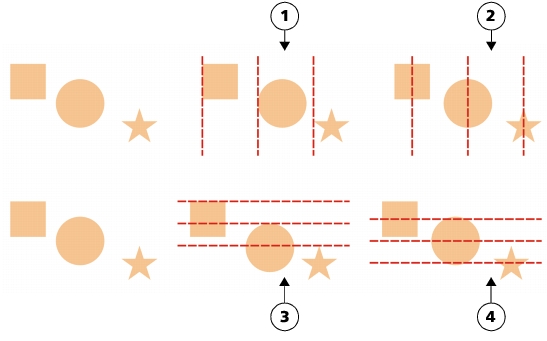
Fileira superior: opções para distribuição de objetos horizontalmente. 1) A opção À esquerda aplica espaços uniformes nas bordas da esquerda. 2) A opção No centro aplica espaços uniformes nos pontos centrais. Fileira da base: opções para distribuição de objetos verticalmente. 3) A opção No topo aplica espaços uniformes nas bordas superiores. 4) A opção No centro aplica espaços uniformes nos pontos centrais.

|
Copyright 2012 Corel Corporation. Todos os direitos reservados.