到该页面上的操作步骤的快速链接:
• |
• |
• |
• |
• |
• |
• |
CorelDRAW 使您可以将页面添加到绘图或再制现有的页面。还可以重命名页面以及删除单个页面或范围内的所有页面。还可以将对象从一页移到另一页。
当再制页面时,可以选择仅复制页面的图层结构或可以复制图层及其包括的所有对象。有关图层的详细信息,请参阅使用图层.
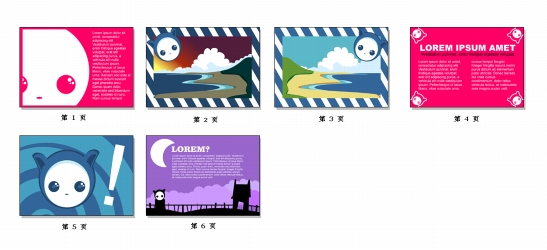
可以使用“页面排序器视图”在查看页面内容时管理页面。“页面排序器视图”允许您更改页面的顺序,还可以复制、添加、重命名和删除页面。
页面排序器视图
| 添加页面 |  |
1. |
单击版面  插入页面。 插入页面。 |
2. |
在页面区域的页数框中键入您想要添加的页码数。 |
3. |
若要将新页面放置在当前页面的前面或后面,请启用以下选项中的一个: |
• |
前面 |
• |
后面 |
如果不希望在当前页而是在当前页之前或者之后插入,请在现存页面框中键入页码。 |
 |
您也可以通过单击文档导航器中添加页面按钮在当前页面的前面或后面插入页面。 |
也可以按这样的方法选择添加页面的位置:右击文档导航器的页面标签,然后单击在后面插入页或在前面插入页。 |
| 再制页面 | |
1. |
在对象管理器泊坞窗中,单击要再制的页面的名称。 |
如果对象管理器泊坞窗未打开,请单击窗口 泊坞窗 对象管理器。 |
2. |
单击版面 再制页面。 |
3. |
在再制页面对话框的插入新页面区域中,选择以下选项之一: |
• |
在选定的页面之前 |
• |
在选定的页面之后 |
4. |
在对话框的底部,选择以下选项之一: |
• |
仅复制图层 - 使您再制图层结构,而不复制图层的内容 |
• |
复制图层及其内容 - 使您再制图层及其内容 |
|
还可以通过右击页面名称并选择再制页面来再制页面。 |
| 重命名页面 | |
1. |
单击版面 重命名页面。 |
2. |
在页名框中键入页面名称。 |
 |
还可以在对象管理器泊坞窗中通过单击页名两次,并键入新的名称来重命名页面。要访问对象管理器泊坞窗,请单击工具 对象管理器。 |
| 删除页面 | |
1. |
单击版面 删除页面。 |
2. |
在删除页面对话框中,键入要删除的页码。 |
|
可以删除特定范围的页面,方法是启用通到页面复选框,然后在通到页面框中键入要删除的最后一页的页码。 |
| 更改页面顺序 | |
• |
拖动文档导航器中的页面标签。 |
| 将对象移到另一页面 | |
1. |
将对象拖动至文档导航器中合适的页面标签上。 |
目标页面将显示在绘图窗口中。 |
2. |
不要松开鼠标按钮,拖到页面上的对象位置。 |
|
还可以通过在对象管理器泊坞窗中将对象名称拖到目标页面的图层名称上,将对象移动到其他页面。 |
| 查看页面内容时管理页面 | |
1. |
单击视图 页面排序器视图。 |
2. |
执行下表中的一项任务。 |
|
任务
|
请执行下列操作
|
|---|---|
|
更改页面的顺序
|
将页面拖到新位置。
|
|
复制页面
|
使用鼠标右键,将页面拖到新位置,松开鼠标键,然后单击复制。
|
|
添加页面
|
右键单击页面,然后单击在前面插入页或在后面插入页。
|
|
重命名页面
|
单击选定页面下方的页名,并键入新的名称。
|
|
删除页面
|
右键单击页面,然后单击删除页面。
|
|
返回到普通视图
|
双击页面。
|
|
还可以通过右击页面并选择再制页面来复制页面。有关再制页面的详细信息,请参阅再制页面. |

|
Copyright 2012 Corel Corporation. 保留所有权利。