到该页面上的操作步骤的快速链接:
• |
• |
可以更改文本行之间的间距(也称为“前导”或“行间距”)。更改美术字的行间距,仅适用于由硬回车分隔的文本行。段落文本的行间距仅适用于同一段落中的文本行。
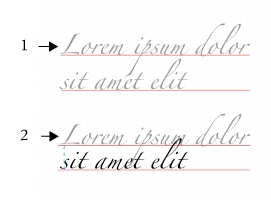
协调的行间距 (1) 可以提高文本的可读性。行间距不足会导致字母重叠 (2),进而降低可读性。
在 CorelDRAW 中,还可以使用形状工具来调整文本对象的行间距。

使用“形状”工具,按比例调整行间距。
可以更改段落之间的间距,这对于文本版面调整非常有用。如果将段落置于文本框的顶部或底部,该间距不适用于段落文本与文本框之间的间距。
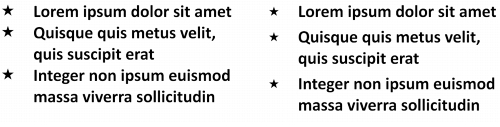
通过调整段前间距和段后间距(右),增大了项目符号列表(左)中的行之间的间距。
| 调整行间距 |  |
1. |
使用文本工具
 ,选择段落文本。 ,选择段落文本。 |
如果对象属性泊坞窗未打开,请单击窗口  泊坞窗 对象属性。 泊坞窗 对象属性。 |
2. |
在对象属性泊坞窗中,单击段落按钮
 ,显示与段落相关的选项。 ,显示与段落相关的选项。 |
3. |
在对象属性泊坞窗的段落区域中,选择下列测量单位之一: |
• |
字符高度的 % — 允许您使用相对于字符高度的百分比值 |
• |
点 — 允许您使用点 |
• |
点大小的 % — 允许您使用相对于字符点大小的百分比值 |
4. |
在行间距框中键入一个值。 |
 |
也可以通过单击形状工具
 ,选择文本对象,然后拖动文本对象右下角的交互式垂直间距箭头 ,选择文本对象,然后拖动文本对象右下角的交互式垂直间距箭头
 ,来按比例更改行间距。 ,来按比例更改行间距。 |
| 调整段落之间的间距 | |
1. |
使用文本工具
,选择段落文本。 |
如果对象属性泊坞窗未打开,请单击窗口 泊坞窗 对象属性。 |
2. |
在对象属性泊坞窗中,单击段落按钮
,显示与段落相关的选项。 |
3. |
在对象属性泊坞窗的段落区域中,从垂直间距单位列表框中选择行间距的测量单位。 |
4. |
在下列某个框中键入值: |
• |
段前间距 — 允许您指定在段落文本之前插入的间距 |
• |
段后间距 — 允许您指定在段落文本之后插入的间距 |
 |
也可以使用此步骤调整项目符号列表中的项目间的间距。 |

|
Copyright 2012 Corel Corporation. 保留所有权利。