到该页面上的操作步骤的快速链接:
• |
• |
可以通过调整字符间距和字间距来提高文本的可读性。当字母或字彼此挨地太近或离得太远时,会变得难读。CorelDRAW 提供多种不同的工具来控制文本间距。
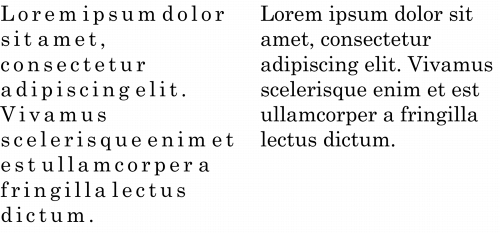
可以更改文本块中的字符之间的间距(也称为“字母间距”)。例如,将文本块设置为两端对齐可能会导致字符之间的间隔过大,这会造成视觉上的不协调。为提高可读性,您可以缩小字符间距。
字符间距增大(左)使得文本不易阅读。字符间距缩小(右)提高了可读性。
如果要更改若干字符之间的间距,您需要调整字距。有关详细信息,请参阅调整特定范围字符的字距.
也可以调整字之间的间距。
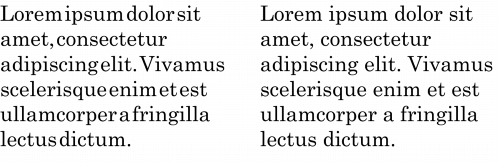
字间距缩小导致不易辨认段落中的每个字(左)。字间距增大(右)使得段落更易于阅读。
| 调整字符间距 |  |
1. |
执行下面的一项操作: |
• |
使用文本工具
 ,将光标置于文本块中。 ,将光标置于文本块中。 |
• |
使用挑选工具
 ,单击美术字对象或文本框。 ,单击美术字对象或文本框。 |
如果对象属性泊坞窗未打开,请单击窗口  泊坞窗 对象属性。 泊坞窗 对象属性。 |
2. |
在对象属性泊坞窗中,单击段落按钮
 ,显示与段落相关的选项。 ,显示与段落相关的选项。 |
3. |
在对象属性泊坞窗的段落区域中,于字符间距框中键入值。 |
 |
调整间距的值用空白字符的百分比表示。字符值的取值范围介于 -100% 与 2000% 之间。其他所有值的取值范围都介于 0% 与 2000% 之间。 |
 |
也可以通过单击“形状”工具
 ,选择文本对象,然后拖动文本对象右下角的交互式水平间距箭头 ,选择文本对象,然后拖动文本对象右下角的交互式水平间距箭头
 ,按比例更改字符间距。 ,按比例更改字符间距。 |
| 调整字间距 | |
1. |
执行下面的一项操作: |
• |
使用文本工具
,将光标置于文本块中。 |
• |
使用挑选工具
,单击美术字对象或文本框。 |
如果对象属性泊坞窗未打开,请单击窗口 泊坞窗 对象属性。 |
2. |
在对象属性泊坞窗中,单击段落按钮
,显示与段落相关的选项。 |
3. |
在对象属性泊坞窗的段落区域中,于字间距框中键入值。 |
|
也可以通过单击形状工具
,按住 Shift 键,选择文本对象,然后拖动文本对象右下角的交互式水平间距箭头
,按比例更改字间距。 |

|
Copyright 2012 Corel Corporation. 保留所有权利。