到该页面上的操作步骤的快速链接:
• |
• |
• |
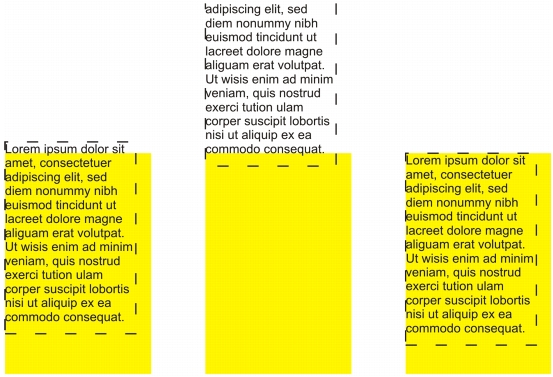
CorelDRAW 允许通过各种方式对齐文本。可以相对于文本框水平和垂直对齐段落文本。可以将段落文本与基线网格对齐。有关详细信息,请参阅使用基线网格对齐文本.还可以将文本与选定对象对齐。
可以使用第一行的基线、最后一行的基线或文本框的边缘将文本对象与其他对象对齐。
美术字只能水平对齐,不能垂直对齐。对齐美术字时,整个文本对象相对于边框对齐。如果字符未发生水平位移,应用不对齐所产生的结果与左对齐一样。
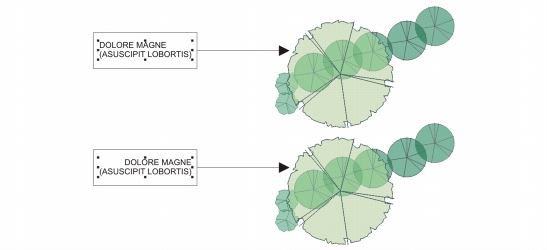
美术字在边框内部对齐,这通过八个选择手柄(黑色方块)来指示。顶部的文本左对齐,底部的文本则右对齐。
| 水平对齐文本 |  |
1. |
执行下面的一项操作: |
• |
使用文本工具
 ,选择要对齐的文本。 ,选择要对齐的文本。 |
• |
使用挑选工具
 ,单击要对齐其内容的美术字对象或文本框。 ,单击要对齐其内容的美术字对象或文本框。 |
如果对象属性泊坞窗未打开,请单击窗口  泊坞窗 对象属性。 泊坞窗 对象属性。 |
2. |
在对象属性泊坞窗中,单击段落按钮
 ,显示与段落相关的选项。 ,显示与段落相关的选项。 |
3. |
在对象属性泊坞窗的段落区域中,单击下列按钮之一: |
• |
无 — 应用默认对齐设置 |
• |
左对齐 — 将文本与文本框或美术字边框的左侧对齐 |
• |
居中 — 将文本置于文本框的中心 |
• |
右对齐 — 将文本与文本框和美术字边框的右侧对齐 |
• |
两端对齐 — 将文本(最后一行除外)与文本框的左右两侧对齐 |
• |
强制两端对齐 — 将文本(包括最后一行)与文本框的左右两侧对齐 |
 |
通过单击属性栏上的水平对齐按钮,然后从列表框中选择对齐样式,也可以水平对齐文本。属性栏上会显示与当前对齐样式相对应的图标。 |
可以通过使用文本工具
选择多个段落,然后选择一种对齐样式,来对齐文本框中的多个段落。 |
| 垂直对齐段落文本 | |
1. |
使用挑选工具
,单击文本框。 |
如果对象属性泊坞窗未打开,请单击窗口 泊坞窗 对象属性。 |
2. |
在对象属性泊坞窗中,单击图文框按钮
 ,显示与文本框相关的选项。 ,显示与文本框相关的选项。 |
3. |
在对象属性泊坞窗的图文框区域中,从垂直对齐列表框中选择一个对齐选项。 |
| 将文本与对象对齐 | |
1. |
使用挑选工具
,按住 Shift 键,单击文本对象,然后单击对象。 |
2. |
单击排列 对齐与分布 对齐与分布。 |
3. |
从用于文本来源对象列表框中选择下列选项之一: |
• |
第一行的基线 - 使用文本第一行的基线来对齐对象 |
• |
最后一行的基线 - 使用文本最后一行的基线来对齐对象 |
• |
边框 — 将文本与其边框对齐 |
4. |
启用下列水平对齐复选框之一: |
• |
左对齐 |
• |
右对齐 |
• |
居中 |
5. |
启用下列垂直对齐复选框之一: |
• |
靠上 |
• |
靠下 |
• |
居中 |
6. |
单击应用。 |
 |
如果每次选择一个文本对象,最后选定的对象将作为对齐其他对象的参照点。如果在对齐之前就圈选了对象,则使用的是位于选定内容左上角的对象。 |
如果已经对文本应用了线性变换(如旋转)并且将对象与基线对齐,则对象会与文本对象起始边缘的基线点进行对齐。 |
|
还可以通过选择文本对象,然后单击属性栏上的对齐与分布按钮
 来对齐文本对象。 来对齐文本对象。 |

|
Copyright 2012 Corel Corporation. 保留所有权利。