到该页面上的操作步骤的快速链接:
• |
• |
• |
• |
• |
• |
• |
可以使用双色、全色或位图图样填充来填充对象。
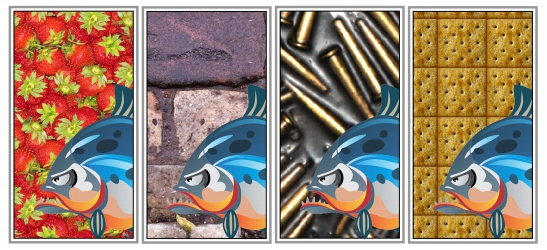
位图图样填充示例
双色图样填充仅包括选定的两种颜色。全色图样填充(又称为“矢量图样”)则是比较复杂的矢量图形,可以由线条和填充组成。全色填充可以有彩色或透明背景。位图图样填充是一种位图图像,其复杂性取决于其大小、图像分辨率和位深度。
CorelDRAW Graphics Suite 提供了您可以访问和搜索的全色(矢量)和位图图样填充集合。您可以预览可用图样填充的缩略图。有关详细信息,请参阅访问内容.
您还可以创建自己的图样填充。例如,您可以根据自己绘制的对象或导入的图像来创建图样填充。
可以更改图样填充的平铺大小。还可以通过设置平铺原点来准确指定这些填充的起始位置。CorelDRAW 允许您偏移填充中的平铺。相对于对象顶部调整第一个平铺的水平或垂直位置时,会影响其余的填充。
您可以镜像填充,以便交替平铺互为镜像。如果希望图样填充根据您对填充对象所做的操作而变化,可以将填充设置为随对象而变换。例如,如果您放大对象,则图样会变大,而平铺的数量保持不变。
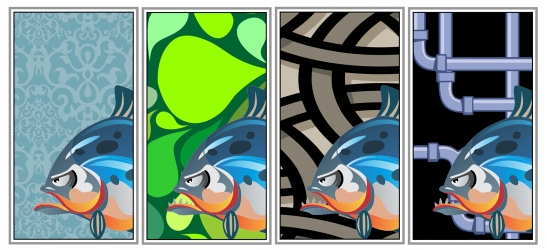
可以将两种或多种颜色的图样应用于对象。
| 应用双色图样填充 |  |
1. |
选择一个对象。 |
2. |
单击编辑  对象属性。 对象属性。 |
3. |
在对象属性泊坞窗中,单击图样填充按钮
 以显示图样填充选项。 以显示图样填充选项。 |
4. |
在类型区域中,单击双色图样填充按钮
 。 。 |
5. |
从图样填充挑选器中选择一种填充。 |
6. |
打开前景色颜色挑选器,然后单击一种颜色。 |
7. |
打开背景色颜色挑选器,然后单击一种颜色。 |
 |
通过按住 Ctrl 键,同时单击调色板上的一种颜色,也可以混合双色图样填充中的颜色。 |
您还可以通过单击工具箱中的交互式填充工具
 ,然后从属性栏上的填充类型列表框中选择双色图样。通过按住 Ctrl 键,同时将颜色拖至交互式手柄中,仅可以将一种颜色与填充中的一种颜色混合。 ,然后从属性栏上的填充类型列表框中选择双色图样。通过按住 Ctrl 键,同时将颜色拖至交互式手柄中,仅可以将一种颜色与填充中的一种颜色混合。 |
| 应用全色或位图图样填充 | |
1. |
选择一个对象。 |
2. |
单击编辑 对象属性。 |
3. |
在对象属性泊坞窗中,单击图样填充按钮
以显示图样填充选项。 |
4. |
在类型区域中,单击下列某个按钮: |
• |
全色图样填充
|
• |
位图图样填充
 |
5. |
从图样填充挑选器中选择一种填充。 |
|
您还可以通过单击工具箱中的交互式填充工具
,然后从属性栏上的填充类型列表框中选择一个选项来应用全色或位图图样填充。 |
| 创建双色图样填充 | |
1. |
选择一个对象。 |
2. |
在工具箱中,单击图样填充
按钮。 |
3. |
启用双色选项。 |
4. |
打开下列颜色挑选器,然后分别单击一种颜色: |
• |
前景色 - 选择前景色 |
• |
背景色 - 选择一种背景色 |
5. |
单击创建。 |
6. |
在双色图样编辑器对话框中,启用位图尺寸区域中的下列选项之一: |
• |
16 X 16 - 将“编辑”网格的分辨率更改为 16 x 16 方格 |
• |
32 X 32 - 将“编辑”网格的分辨率更改为 32 x 32 方格 |
• |
64 X 64 - 将“编辑”网格的分辨率更改为 64 x 64 方格 |
7. |
在笔尺寸区域中,启用下列选项之一: |
• |
1 X 1 — 将笔尺寸更改为一个网格方格大小 |
• |
2 X 2 — 将笔尺寸改为 2 x 2 个方格 |
• |
4 X 4 — 将笔尺寸改为 4 x 4 个方格 |
• |
8 X 8 — 将笔尺寸更改为 8 X 8 个方格大小 |
8. |
在网格中单击以启用方格。如果要禁用方格,请右键单击方格。 |
启用的方格构成前景,而禁用的方格则构成背景。 |
|
通过在网格中拖动鼠标,也可以创建前景图案。 |
| 从图像创建双色图样填充 | |
1. |
单击工具 创建 图样填充。 |
2. |
启用双色选项。 |
3. |
在分辨率区域中,启用下列选项之一: |
• |
低 - 创建一个低分辨率的双色图样 |
• |
中 - 创建中分辨率双色图样 |
• |
高 - 创建一个高分辨率的双色图样 |
4. |
单击确定。 |
5. |
选择要在图案中使用的图像或图像区域。 |
| 从图像创建全色图案 | |
1. |
单击工具 创建 图样填充。 |
2. |
启用全色选项。 |
3. |
单击确定。 |
4. |
选择要在图案中使用的图像或图像区域。 |
5. |
在创建图案对话框中,单击确定。 |
6. |
在保存矢量图样对话框的文件名框中键入图样的文件名。 |
 |
全色图样可以有透明或彩色背景。 |
| 从导入的图像创建图样填充 | |
1. |
选择一个对象。 |
2. |
在工具箱中,单击图样填充
按钮。 |
3. |
启用下列选项之一: |
• |
双色 |
• |
全色 |
• |
位图 |
4. |
单击装入。 |
5. |
在导入对话框中,定位到要使用的图像,然后双击文件名。 |
| 更改图案平铺的大小 | |
1. |
选择一个对象。 |
2. |
单击编辑 对象属性。 |
3. |
在对象属性泊坞窗中,单击图样填充按钮
以显示图样填充选项。 |
4. |
选择一种图样填充类型。 |
5. |
要显示更多图样填充选项,单击平铺尺寸按钮下的箭头按钮。 |
6. |
在下列任意框中键入一个值: |
• |
平铺宽度 - 可以更改图样平铺的宽度 |
• |
平铺高度 - 可以更改图样平铺的高度 |
|
还可以
|
|
|---|---|
|
上、下、左、右移动图样填充中心
|
在 X 和 Y 框中键入值。
|
|
以平铺宽度或高度的百分比形式指定行或列偏移
|
启用行偏移或列偏移选项,然后在平铺尺寸 % 框中键入值。
|
|
以指定的角度旋转图样
|
在旋转图样框中键入一个值。
|
|
修改图样形状
|
在倾斜图样框中键入一个值。
|
|
排列平铺以便交替平铺互为镜像
|
启用镜像填充复选框。
|
|
将对象更改应用于图样填充
|
启用随对象变换复选框。
|
|
您还可以通过执行以下操作之一更改图样平铺的尺寸: |
• |
单击工具箱中的图样填充按钮
,然后在图样填充对话框中选择一个尺寸 |
• |
单击工具箱中的交互式填充工具
,选择一个对象,然后单击属性栏上的小型拼接、中型拼接或大型拼接按钮 |
|
您还可以通过单击工具箱中的交互式填充工具
,选择一个对象,然后拖放倾斜或旋转句柄来更改图样外观,可以倾斜或旋转平铺。 |

|
Copyright 2012 Corel Corporation. 保留所有权利。