到该页面上的操作步骤的快速链接:
• |
在 CorelDRAW 中打开单个或多个原始相机文件时,它们首先会在“Camera RAW 实验室”中显示。可以使用“Camera RAW 实验室”中的控件来调整原始相机图像的颜色和色调。如果对文件的调整满意,可以将相同的调整应用到剩余的文件。
在处理原始相机文件后,可以使用 CorelDRAW 中获取的工具和效果来进一步编辑这些文件。然后可以将原始相机文件保存为 TIFF 文件或 JPEG 文件,或者可以将其保存为 CorelDRAW 支持的任何其它文件格式。
请注意,不能将原始相机文件保存为 CorelDRAW 中的原始相机文件格式。除非将文件保存为支持的文件格式,否则在“Camera RAW 实验室”中对原始相机文件所做的任何更改都将丢失。
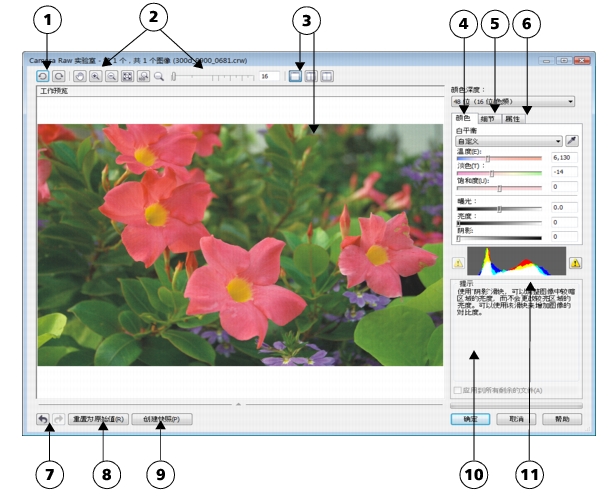
“Camera RAW 实验室”包括以逻辑顺序组织的控件,用于对原始相机图像进行颜色校正和其它调整。建议您从“颜色”页面顶部开始向下进行工作。完成校正图像的颜色和色调后,则可以将其锐化,并通过使用“细节”页面上的控件来移除噪点。有关“颜色”页面上的设置的信息,请参阅调整原始相机文件的颜色和色调.有关“细节”页面上的设置的信息,请参阅在原始相机文件中锐化和减少噪点.
Camera RAW 实验室:画圈的数字与下表中的数字(对实验室的主要组件进行了描述)相对应。
| 将原始相机文件放入 CorelDRAW |  |
1. |
单击文件  导入。 导入。 |
2. |
选择想要导入的一个或多个原始相机文件,然后单击导入。 |
3. |
在“Camera RAW 实验室”中,调整原始相机图像的颜色和色调。如果需要,也可以锐化图像和减少噪点数量。 |
如果选择了多个原始相机文件,并且要对所有这些文件应用相同的调整,请启用应用到所有剩余的文件复选框。 |
 |
可以通过单击向左旋转按钮
 或向右旋转按钮 或向右旋转按钮
 来旋转图像。 来旋转图像。 |

|
Copyright 2012 Corel Corporation. 保留所有权利。