到该页面上的操作步骤的快速链接:
• |
当您绘图时,CorelDRAW 允许您采用下列模式之一显示绘图。
• |
• |
线框 - 在简单的线框模式下显示绘图及中间调和形状 |
• |
草稿 - 显示低分辨率的填充和位图。使用此模式可以消除某些细节,使您能够关注绘图中的颜色均衡问题。 |
• |
普通 - 显示绘图时不显示 PostScript 填充或高分辨率位图。使用此模式时,刷新及打开速度比“增强”模式稍快。 |
• |
增强 - 显示绘图时显示 PostScript 填充、高分辨率位图及光滑处理的矢量图形。 |
• |
像素 — 显示了基于像素的绘图,允许您放大对象的某个区域来更准确地确定对象的位置和大小。此视图还可让您查看导出为位图文件格式的绘图。 |
• |
模拟叠印 - 模拟重叠对象设置为叠印的区域颜色,并显示 PostScript 填充、高分辨率位图和光滑处理的矢量图形。有关叠印对象的信息,请参阅叠印选定的对象. |
• |
光栅化复合效果 — 光栅化复合效果的显示,如“增强”视图中的透明、斜角和阴影。该选项对于预览复合效果的打印情况是非常有用的。为确保成功打印复合效果,大多数打印机都需要光栅化复合效果。 |
选择的查看模式会影响打开绘图或在显示器上显示绘图所需的时间。例如,在“简单线框”视图中显示的绘图,其刷新或打开所需的时间比“模拟叠印”视图中显示的绘图少。
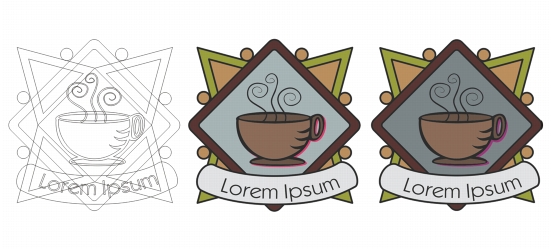
简单线框查看模式(左);增强型查看模式(中),以及模拟叠印查看模式(右)。灰色菱形填充和茶杯的阴影将设置为叠印。
| 选择查看模式 |  |
• |
单击视图,然后单击下列模式之一: |
• |
简单线框 |
• |
线框 |
• |
草稿 |
• |
普通 |
• |
增强 |
• |
像素 |
• |
模拟叠印 |
• |
光栅化复合效果 |
 |
如果正在进行叠印,则在打印前,应该在模拟叠印模式下预览对象,这一点非常重要。叠印的对象类型和混合的颜色类型决定了叠印颜色的合并方式。有关叠印的详细信息,请参阅使用颜色补漏和叠印. |
您可以通过单击工具  选项,单击文档类别列表中的常规,然后从视图模式列表框中选择一个选项来设置显示默认查看模式。 选项,单击文档类别列表中的常规,然后从视图模式列表框中选择一个选项来设置显示默认查看模式。 |
 |
通过按 Shift + F9 键,可以快速地在选定查看模式和先前的查看模式之间快速地切换。 |

|
Copyright 2012 Corel Corporation. 保留所有权利。