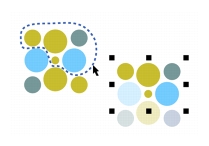
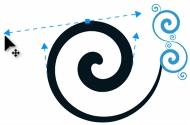
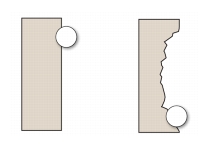
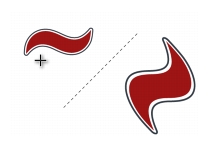
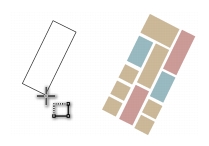
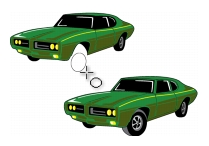
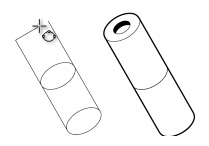
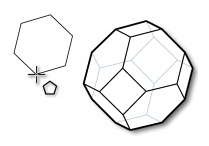
到该页面上的操作步骤的快速链接:
• |
• |
• |
• |
• |
• |
• |
• |
• |
• |
• |
• |
• |
• |
• |
• |
• |
• |
• |
• |
• |
• |
• |
• |
• |
通过菜单栏、工具栏、工具箱、属性栏和泊坞窗,可以使用各种应用程序命令。通过属性栏和泊坞窗可以访问与活动工具或当前任务相关的命令。属性栏、泊坞窗、工具栏和工具箱都可以随时打开、关闭以及在屏幕上移动。
您可以自定义工作区的许多工具以满足需要。
| 标准工具栏 | |
默认情况下显示标准工具栏,其中包含许多菜单命令的快捷方式按钮和控件。有关自定义工具栏的位置、内容和外观的信息,请参阅自定义工具栏.
|
单击此按钮
|
任务
|
|---|---|

|
新建绘图
|

|
打开绘图
|

|
保存绘图
|

|
打印绘图
|

|
将选定对象剪切到剪贴板
|

|
将选定对象复制到剪贴板
|

|
将剪贴板的内容粘贴到绘图
|

|
撤消某个操作
|

|
恢复撤消的动作
|

|
显示连接泊坞窗并搜索剪贴画、照片、字体等内容
|

|
导入绘图
|

|
导出绘图
|

|
启动 Corel 应用程序
|

|
打开欢迎屏幕
|

|
设置缩放级别
|

|
启用或禁用像素、文档网格、基线网格、对象、页面等的自动对齐
|

|
打开“选项”对话框
|
| 有关工具栏的详细信息 | |
除标准工具栏外,CorelDRAW 还带有用于特定类型任务的工具栏。例如,文本工具栏包含有关使用文本工具的命令。如果要经常使用工具栏,可以使它一直显示在工作区内。
有关自定义工具栏的位置、内容和外观的信息,请参阅自定义工具栏.
下表描述了非标准工具栏。
 |
要在显示和隐藏工具栏之间切换,请单击窗口  工具栏,然后单击包含工具栏名称的命令。 工具栏,然后单击包含工具栏名称的命令。 |
要锁定工具栏以避免不小心改变其位置,请单击窗口 工具栏 锁定工具栏。 |
| 浏览工具箱 | |
工具箱包含用于绘制和编辑图像的工具。一些工具默认可见,而其他工具则以展开工具栏的形式分组。展开工具栏打开后会显示一系列相关的 CorelDRAW 工具。工具箱按钮右下角的展开工具栏小箭头表示一个展开工具栏。可以通过单击展开工具栏箭头访问展开工具栏中的工具。打开展开工具栏后,您可以通过将光标悬浮在具有展开工具栏箭头的任意工具箱按钮的上方来轻松扫描其他展开工具栏的内容。将展开工具栏拖离工具箱后,其功能与工具栏的功能相似。这样,您在工作时便可以查看所有相关工具。
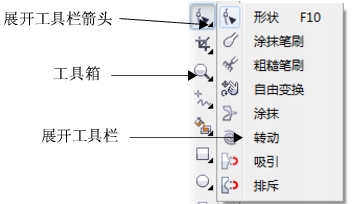
在默认工作区中,单击形状工具的展开工具栏箭头打开形状编辑展开工具栏。
下表提供了 CorelDRAW 工具箱中工具的描述。
| 挑选工具 | |
| 形状编辑工具 | |
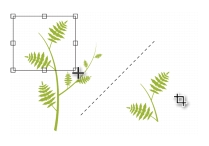
| 裁剪工具 | |
| 缩放工具 | |
| 曲线工具 | |

|
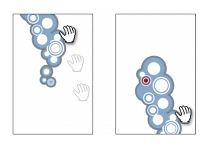
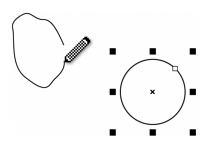
手绘工具允许您绘制单个线段和曲线。
|
|

|
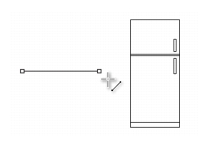
2 点线允许您绘制两点直线段。
|
|

|
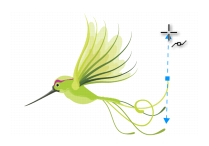
贝塞尔工具允许您一次一段地绘制曲线。
|
|

|
可以用艺术笔工具访问笔刷、喷罐、书法和压力四种工具。
|

|

|
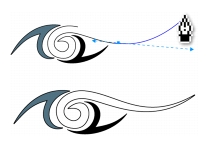
笔工具允许您一次一段曲线地绘制曲线。
|
|

|
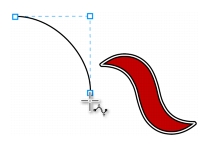
B-spline 工具允许您通过设置控制点给曲线造形来绘制出曲线,而不需要分成若干线段绘制。
|
|

|
折线工具允许您在预览模式下绘制直线和曲线。
|
|

|
3 点曲线工具允许您通过定义起始点、结束点和中心点来绘制曲线。
|

|
| 智能工具 | |
| 矩形工具 | |
| 椭圆形工具 | |
| 对象工具 | |
| 基本形状工具 | |

|
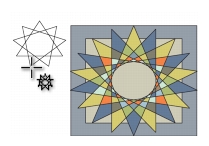
基本形状工具允许您从各种形状中进行选择,包括六角星形、笑脸和直角三角形。
|
|

|
箭头形状工具允许您绘制各种形状、方向以及不同端头数的箭头。
|

|

|
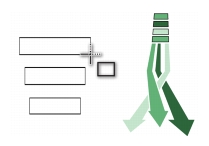
流程图形状工具允许您绘制流程图符号。
|
|

|
标题形状工具允许您绘制丝带对象和爆炸形状。
|
|

|
标注形状工具允许您绘制标注和标签。
|

|
| 文本工具 | |
| 表格工具 | |
| 尺度工具 | |

|
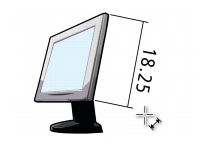
平行度量工具允许您绘制倾斜的度量线。
|
|

|
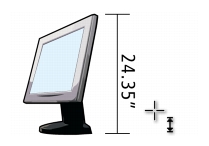
水平或垂直度量工具允许您绘制水平或垂直度量线。
|
|

|
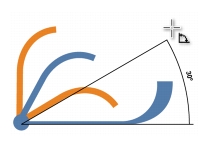
角度量工具允许您绘制角度量线。
|
|

|
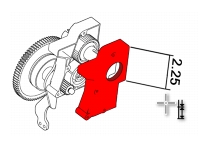
线段度量工具允许您显示一条或多条线段中结束节点之间的距离。
|
|

|
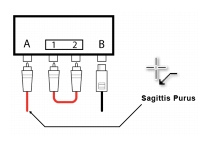
3 点标注工具可让您使用两段指线绘制标注。
|
|
| 连线工具 | |
| 交互式工具 | |

|
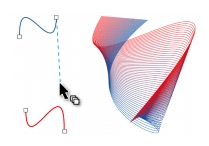
调和工具允许您调和两个对象。
|
|

|
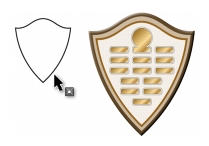
轮廓图工具允许您向对象应用轮廓图。
|
|

|
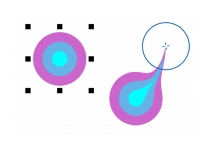
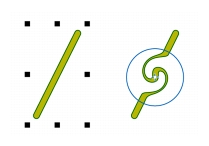
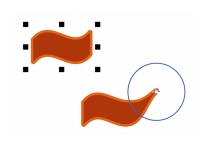
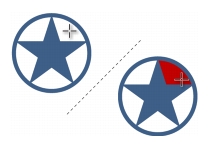
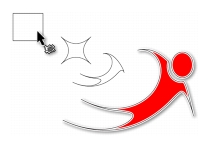
变形工具允许您向对象应用推拉变形、拉链变形或扭曲变形。
|
|

|
阴影工具允许您向对象应用阴影。
|

|

|
封套工具允许您拖动封套的节点绘制对象的形状。
|

|

|
立体化工具允许您向对象应用纵深感。
|

|

|
透明度工具允许您向对象应用透明效果。
|

|
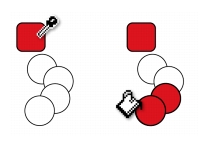
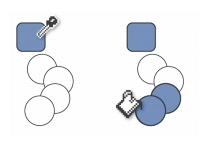
| 滴管工具 | |
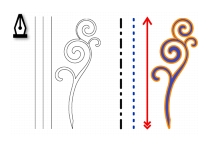
| 轮廓工具 | |
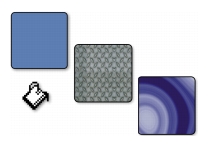
| 填充工具 | |
| 交互式填充工具 | |
 |
要在显示和隐藏工具箱之间切换,请单击窗口 工具栏 工具箱。 |
| 属性栏 | |
属性栏显示与当前活动工具或所执行的任务相关的最常用的功能。尽管属性栏外观看起来像工具栏,但是其内容随使用的工具或任务而变化。
例如,单击工具箱中的文本工具时,属性栏显示与文本相关的命令。在下面的示例中,属性栏显示文本、格式化、对齐和编辑工具。

可以根据需要自定义属性栏的内容和位置。有关详细信息,请参阅自定义属性栏.
|
要在显示和隐藏属性栏之间切换,请单击窗口 工具栏 属性栏。 |
| 泊坞窗 | |
泊坞窗显示与对话框类型相同的控件,如命令按钮、选项和列表框。与大多数对话框不同,泊坞窗可以在操作文档时一直打开,便于使用各种命令来尝试不同的效果。泊坞窗的功能与其他图形程序中调色板的功能类似。要访问泊坞窗,请单击窗口 泊坞窗,并单击泊坞窗。
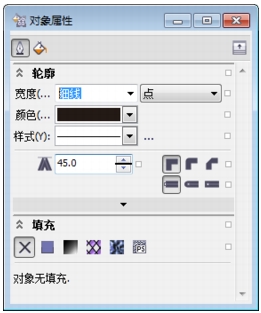
“对象属性”泊坞窗即是一例。该泊坞窗打开时,您可以单击绘图窗口中的对象来访问修改对象属性的各种选项。
泊坞窗既可以停放,也可以浮动。停放泊坞窗就是将其附加到应用程序窗口的边缘。取消停放泊坞窗会使其与工作区的其他部分分离,因此可以方便地移动泊坞窗。也可以折叠泊坞窗以节省屏幕空间。
如果打开了几个泊坞窗,通常会嵌套显示,只有一个泊坞窗会完整显示。可以通过单击泊坞窗的标签快速显示隐藏的泊坞窗。
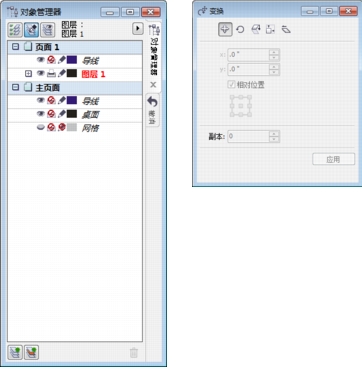
左:停靠和嵌套的泊坞窗。右:浮动的泊坞窗。要停靠浮动的泊坞窗,请单击泊坞窗的标题栏,并让指针处在绘图窗口的边缘上将其拖动。要关闭泊坞窗,请单击右上角的 X 按钮;要折叠或展开泊坞窗,请单击右上角的箭头按钮。
| 状态栏 | |
状态栏显示有关选定对象(如颜色、填充类型和轮廓、光标位置和相关命令)的信息。它还显示了文档颜色信息,如文档颜色预置文件和颜色校样状态。

有关自定义状态栏的内容和外观的信息,请参阅自定义状态栏。

|
Copyright 2012 Corel Corporation. 保留所有权利。