CorelDRAW Graphics Suite X6 具备新增和经过改进的主图层功能、新增临时对齐辅助线、新增高级 OpenType 支持以及增强的复杂脚本支持以处理外文文本,让设计项目布局比以往更简单。
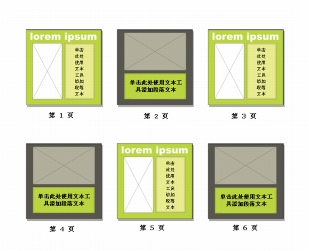
利用 CorelDRAW X6 中的新增和改进的奇数页、偶数页和所有页主图层,能够更轻松地为多页文档创建特定于页面的设计。如果您在设计多页文档布局(例如小册子和传单),现在能够轻松使用特定于页面的标头、页脚以及页码。例如,您可能希望偶数页和奇数页使用不同的标头设计。
CorelDRAW X6 含不同奇数页和偶数页主图层的页面布局示例
使用 CorelDRAW X6 的新增插入页码命令,您可以从特定页或特定数字开始,立即在文档的所有页上添加页码。在处理最终构成一个刊物的多个 CorelDRAW 文件时,这种灵活功能非常适用。
您可以选择字母、数字或罗马字体格式,而且可以使用小写或大写印字显示页码。此外,当您在文档中添加或删除页时,页码将自动更新。您也可以在现有的美术字或段落文本中插入页码。
CorelDRAW X6 新增的对齐辅助线可帮助您快速定位对象(传单上显示与页面上现有作品对齐的推荐辅助线)。当您创建对象、调整对象大小或相对于其他周围的对象移动对象时会出现临时辅助线。对齐辅助线交互式连接对象的中心与边,而且您可以选择显示连接一个对象的边与另一个对象的中心的对齐辅助线。
您可以修改对齐辅助线的默认设置,以满足您的需求。例如,如果您在处理一组对象,您可以显示针对群组中各个对象的对齐辅助线,或者针对整个群组的边框。此外,您可以指定对齐辅助线的边距,帮助您在特定距离位置对齐对象。您还可以选择显示对齐辅助线,使其仅沿着边距或者沿着对象的实际边缘和边距。
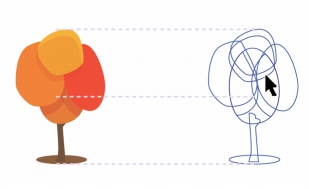
使用对齐辅助线快速放置对象
CorelDRAW X6 具有交互式图文框,可帮助您快速制作设计创意的实体模型。新增的空白 PowerClip 图文框和文本框功能可让您使用占位符 PowerClip 和文本框填充设计,这样在最终确定各个内容项之前预览布局更容易。
现在使用 CorelDRAW X6,您可以将内容拖动至 PowerClip 图文框上方,然后选择将内容添加至图文框或者取代图文框中任何现有的内容。PowerClip 图文框还提供了一些选项,让您在图文框中居中放置内容或缩放内容以便恰当地放置在图文框中。此外,现在您可以轻松使用任何闭合的曲线对象创建文本框,然后编辑文本框,使其具有任何可能的形状。
此外,本 Suite 包含的预设计相框集也采用了交互式图文框功能,让您能够轻松自定义时尚、内容就绪的设计资产。
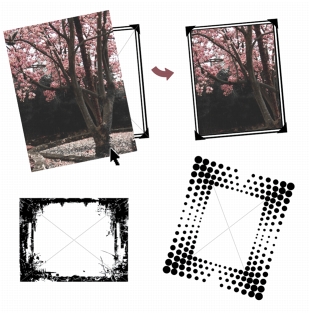
从预设计的交互式图文框集中进行选择,为您的图像设计图文框。
使用 CorelDRAW X6 的新增插入占位符文本命令,您能够右键单击任何文本框,并立即使用占位符文本填充该文本框。这样,在最终确定文档内容前评估文档的外观更容易。
为方便和灵活起见,您还可以使用 CorelDRAW 支持的任何语言版本的自定义占位符文本。您只需创建含想要使用的文本的 RTF 文件、将该文件保存至默认的占位符文本文件夹,那么每当您调用插入占位符文本命令时 CorelDRAW X6 均会使用该文本。有关创建自定义占位符文本文件的详细信息,请参阅插入占位符文本.
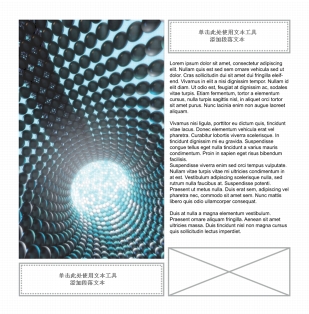
您可以为文档创建自定义占位符文本。
使用 CorelDRAW Graphics Suite X6 重新设计的文本引擎,您能够更多地利用高级 OpenType 印刷功能,例如上下文和样式替代、分数、连字、序号、装饰、小型大写字母、花饰等。OpenType 字体基于 Unicode,非常适合在跨平台设计工作中使用。此外,经过扩充的字符集能够提供出色的语言支持。
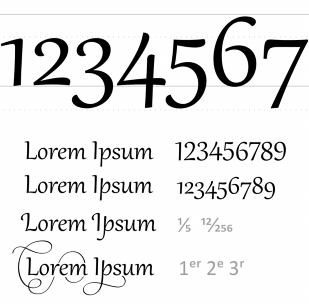
使用 OpenType 字体可为选定字符选择其他外观。
OpenType 功能可从“对象属性”泊坞窗中访问,让您能够为个别字符或字形选择其他外观来满足样式偏好,前提是字体支持高级 OpenType。例如,您可以应用不同的数字、分数或连字字形,让文本获得特定外观。此外,利用交互式 OpenType 功能 CorelDRAW X6 将建议您可以应用至文本的合格 OpenType 功能。
在 CorelDRAW X6 中,完全重新设计的文本引擎中内置的复杂脚本支持可确保亚洲和中东语言所使用字形的排版设置恰当。
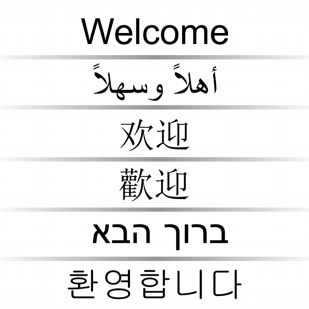
文本引擎改进功能可确保多种语言的字形可在文档中正确显示。

|
Copyright 2012 Corel Corporation. 保留所有权利。