
到该页面上的操作步骤的快速链接:
• |
• |
• |
• |
• |
• |
使用文本框在文档中添加段落文本。段落文本(又称为“块文本”)通常保留用于格式要求更高的较大篇幅文本。例如,您可以在制作手册、通讯、目录或其他文本密集型文档时,使用段落文本。
可以将文本框直接插入到绘图窗口中。也可以将文本放入图形对象中,这样可以增加可用作文本框的不同形状的数量。可以从闭合对象创建文本框,然后再在文本框中键入文本。可以随时将文本框与对象分离,以便可以单独修改文本框和对象。可以再将文本框重新转换为对象。
如果想在添加最终内容之前查看文档布局,您可以使用临时占位符文本填充文本框。也可以使用自定义占位符文本。
放置到对象中的段落文本。您可以移除对象的轮廓使对象变得不可见。
默认情况下,无论在文本框中添加了多少文本,文本框的大小都将保持不变。可以增减文本框的大小,以使文本恰好适合文本框。如果添加的文本超出了文本框所能容纳的量,文本会超出文本框的右下方边框,但仍保持隐藏。文本框的颜色会变为红色,以提醒您存在溢出的文本。您可以通过以下方式手动修正溢出问题:增大文本框大小;调整文本大小;调整栏宽;或者将文本框链接到其他文本框。有关详细信息,请参阅组合与链接段落文本框.
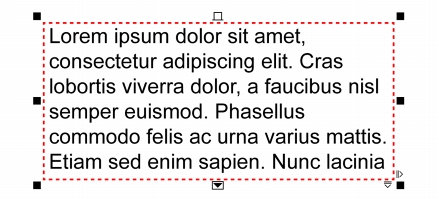
文本框变成红色,表明存在溢出的文本。
也可以选择自动调整文本的点大小,使文本恰好适合文本框。如果文本溢出,CorelDRAW 会自动减小点大小;如果文本的点大小太小,该应用程序会增大点大小以填满文本框。
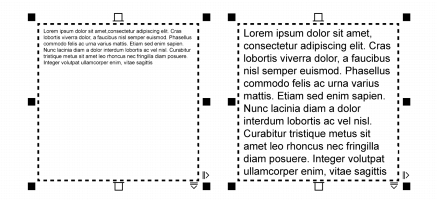
文本框(左)中文本的点大小已自动调整,以使文本恰好适合文本框(右)。
还可以更改选定的段落文本框以及它们所链接的任何文本框的格式。有关信息,请参阅指定文本框的格式化首选项.也可以使用基线网格在文本框内对齐文本。有关详细信息,请参阅使用基线网格对齐文本.
此外,还可以给段落文本指定超链接。有关详细信息,请参阅将超链接指定到文本.还可以更改亚洲文本的文本方向。有关详细信息,请参阅选择亚洲文本的文本方向.
| 添加段落文本 |  |
1. |
单击文本工具
 。 。 |
2. |
在绘图窗口中拖动鼠标,调整段落文本框的大小。 |
3. |
在文本框中键入文本。 |
|
还可以
|
|
|---|---|
|
设置文本框栏宽,使其自动调整以适合文本
|
单击窗口
 泊坞窗 对象属性。在对象属性泊坞窗中,单击图文框按钮 泊坞窗 对象属性。在对象属性泊坞窗中,单击图文框按钮
 ,显示与文本框相关的选项。在图文框区域中,单击栏按钮。在栏设置对话框中,启用自动调整图文框宽度选项。 ,显示与文本框相关的选项。在图文框区域中,单击栏按钮。在栏设置对话框中,启用自动调整图文框宽度选项。
|
|
将背景色应用到文本框
|
打开背景色挑选器,然后单击一种颜色。
|
 |
红色的文本框表明文本溢出。您可以通过以下方式手动修正溢出问题:增大文本框大小;调整文本大小;或者将文本框链接到其他文本框。有关详细信息,请参阅组合与链接段落文本框.也可以通过单击文本 段落文本框 使文本适合框架,自动修正溢出问题。 |
 |
可以使用挑选工具
 来调整段落文本框的大小。单击文本框,然后拖动任何选择手柄。 来调整段落文本框的大小。单击文本框,然后拖动任何选择手柄。 |
| 从对象创建文本框 | |
1. |
执行下面的一项操作: |
• |
使用挑选工具
,单击要在其中插入文本框的对象。 |
• |
使用形状工具,绘制一个闭合的形状。 |
2. |
选择对象,然后单击文本 段落文本框 创建空文本框。 |
|
还可以
|
|
|---|---|
|
使用文本工具从对象创建文本框
|
单击文本工具
。将指针移动到对象的轮廓上,当指针变为在对象中插入指针
 时,单击对象。在文本框内键入文本。 时,单击对象。在文本框内键入文本。
|
|
使用右键菜单从对象创建文本框
|
右键单击对象,然后单击框类型
创建空文本框。
|
|
使用布局工具栏从对象创建文本框
|
单击窗口
工具栏 布局或布局 布局工具栏。使用挑选工具
,单击要在其中插入文本框的对象。单击文本框按钮。
|
| 将文本框重新转换为对象 | |
• |
右键单击文本框,选择框类型,然后单击无。 |
|
如果文本框中包含内容,则在将文本框还原为常规对象时会删除其中的内容。 |
|
也可以单击布局工具栏上的无框按钮。要打开布局工具栏,请单击窗口 工具栏 布局或布局 布局工具栏。 |
| 将文本框与对象分离 | |
1. |
单击挑选工具
。 |
2. |
选择包含文本框的对象。 |
3. |
单击排列 拆分路径中的段落文本。 |
现在,即可单独移动或编辑文本框和对象。 |
|
将文本框与某些对象(例如椭圆形或星形)分离后,文本不会再维持对象的形状,而会包含在标准的矩形文本框中。 |
| 插入占位符文本 | |
1. |
选择一个空文本框。 |
2. |
单击文本 段落文本框 插入占位符文本。 |
|
可以在文字处理软件或文本应用程序中创建文本并将文档另存为 placeholder.rtf,以此自定义占位符文本。然后,需要将该文件储存在以下用户文件夹中:My Documents\Corel\Corel Content。下次启动应用程序时,系统会将自定义占位符文本插入到文本框中。不过,如果使用的是错误的文件名保存文件,或将文件保存到错误的文件夹中,系统会将默认的 Lorem ipsum 占位符文本插入到文本框中。 |
|
可以单击挑选工具
,按住 Shift 键,同时选择文本框,然后单击文本 段落文本框 插入占位符文本,在多个文本框中插入占位符文本。 |
也可以选择空文本框,单击右键,然后选择插入占位符文本。 |
可以通过右键单击文本框,然后选择撤消插入占位符文本来撤消插入占位符文本。 |
| 调整文本以填充文本框 | |
1. |
选择一个文本框。 |
2. |
单击文本 段落文本框 使文本适合框架。 |
|
如果选择使文本适合链接到其他文本框的文本框,应用程序会调整所有链接文本框中文本的大小。有关链接文本框的详细信息,请参阅组合与链接段落文本框. |

|
Copyright 2012 Corel Corporation. 保留所有权利。