到该页面上的操作步骤的快速链接:
• |
• |
• |
• |
• |
可以组合文本框。也可以将文本框拆分成更小的组成部分 — 栏、段落、项目符号、行、字以及字符。每次拆分文本框时,各组成部分都将被放置到独立的文本框中。
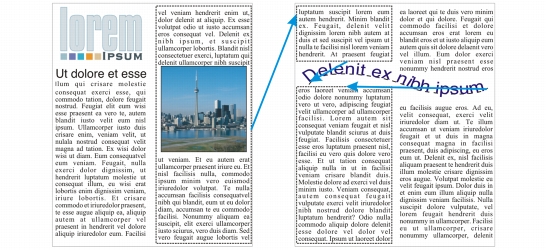
链接文本框会将一个文本框中的溢出文本排列到另一个文本框中。如果调整链接文本框的大小,或改变文本的大小,则会自动调整下一个文本框中的文本量。可以在键入文本之前或之后链接文本框。
不能链接美术字。但是,可以将段落文本框链接到开放对象或闭合对象。将文本框链接到开放对象(如线条)时,文本将沿着线条的路径排列。将文本框链接到闭合对象(如矩形)时,将在该对象中插入文本框,并指定文本的排列方向。如果文本超出开放或闭合路径,则可以将文本链接到另一个文本框或对象。也可以跨页面链接到现有文本框和对象,或者在另一个页面上的相同位置创建链接文本框。
链接文本框之后,可以重新指定文本从一个对象或文本框排列到另一个对象或文本框的方向。选择文本框或对象时,蓝色箭头指示文本排列的方向。可以隐藏或显示这些箭头。
通过链接文本,可以使文本在文本框和对象之间流动。
可以移除多个文本框之间的链接,以及文本框与对象之间的链接。如果只有两个链接文本框,则移除链接后,溢出文本将重新合并到第一个文本框中。从一系列链接文本框中的文本框上移除链接,会重新指定文本排列到下一个文本框或对象的方向。
默认情况下,只会对选定的文本框应用段落格式,如栏、首字下沉和项目符号。但是,您可以更改设置使格式编排应用于所有链接的文本框或所有选定的及随后链接的文本框。例如,如果您将栏应用到一个文本框中的文本,那么您可以选择是否将栏同时应用到所有链接文本框中的文本。
| 组合或拆分段落文本框 |  |
1. |
选择一个文本框。 |
如果要组合文本框,请按住 Shift 键,同时使用挑选工具
 选择随后的文本框。 选择随后的文本框。 |
2. |
单击排列,然后单击下列按钮之一: |
• |
组合 |
• |
拆分 |
 |
无法组合带封套的文本框、适合到路径的文本以及链接的文本框。 |
如果首先选择包含列的文本框,组合的文本框就会带有列。 |
| 链接段落文本框和对象 | |
1. |
使用文本工具
 选择起始文本框。 选择起始文本框。 |
2. |
单击文本框或对象底部的文本排列标签
 。 。 |
如果文本框中放不下所有文本,则标签中会出现箭头
 ,并且文本框会变成红色。 ,并且文本框会变成红色。 |
3. |
当指针变为链接至指针
 时,请执行以下操作之一: 时,请执行以下操作之一: |
• |
要链接到同一页面上的文本框或对象,请单击要在其中继续排列文本的文本框或对象。 |
• |
要链接到其他页面上的现有文本框或对象,请单击文档导航器上相应的页面标签,然后单击文本框或对象。 |
• |
要在另一个页面上创建新的链接文本框,请单击文档导航器上相应的页面标签,然后将鼠标悬停在绘图页面中与第一个文本框的位置相应的区域上。显示文本框预览后,单击创建链接文本框。新文本框的大小和位置都与原始文本框相同。如果在页面上的其他位置单击,则所创建的文本框的大小将是整个页面。 |
|
如果链接了文本框,文本流标签就会发生变化
 ,并且会出现蓝色箭头指示文本流的方向。如果链接的文本在另一个页面上,就会显示页码和一条蓝色虚线。要隐藏或显示这些指示器,请参阅指定文本框的格式化首选项. ,并且会出现蓝色箭头指示文本流的方向。如果链接的文本在另一个页面上,就会显示页码和一条蓝色虚线。要隐藏或显示这些指示器,请参阅指定文本框的格式化首选项. |
要成功链接文本框,必须确保禁用“自动设置文本框大小”这一功能。有关详细信息,请参阅添加段落文本. |
| 重新指定文本流到另一个文本框或对象的方向 | |
1. |
2. |
选择要在其中继续排列文本的新文本框或对象。 |
| 移除文本框或对象之间的链接 | |
• |
右键单击链接文本框,然后单击撤消链接段落文本框。 |
|
如果是位于其他页面上的链接文本框,则仅当它们位于对开页面上时才能断开链接。 |
 |
也可以单击文本框,然后单击排列  拆分文本来移除链接。 拆分文本来移除链接。 |
| 指定文本框的格式化首选项 | |
1. |
单击工具 选项。 |
2. |
在工作区类别列表中,双击文本,然后单击段落文本框。 |
如果要隐藏或显示文本流指示器,请禁用或启用显示文本框的链接复选框。 |
3. |
在应用段落文本框格式区域中,启用下列选项之一: |
• |
应用到所有链接文本框 — 对选定的文本框及所有链接的文本框应用段落格式 |
• |
只应用到选定的文本框 — 只对选定的文本框应用段落格式 |
• |
应用到选定的及其后面的文本框 — 对选定的文本框及之后与其链接的任何文本框应用段落格式。 |
|
还可以
|
|
|---|---|
|
显示和隐藏文本框
|
单击工具
选项,从工作区类别列表中双击文本,然后单击段落文本框。启用显示文本框检查表。
|
|
启用“按文本缩放段落文本框”功能
|
单击工具
选项,从工作区类别列表中双击文本,然后单击段落文本框。启用按文本缩放段落文本框复选框。
|
|
确保所有文本框均与 Web 兼容
|
单击工具
选项,从工作区类别列表中双击文本,然后单击段落文本框。启用使所有新的段落文本框具有 Web 兼容性复选框。
|

|
Copyright 2012 Corel Corporation. 保留所有权利。