到该页面上的操作步骤的快速链接:
• |
• |
• |
• |
• |
您可以使用 Corel CONNECT 浏览和搜索内容。Corel CONNECT 既可以作为独立的实用程序,又可以作为泊坞窗。您可以选择适合您工作流的任何模式。
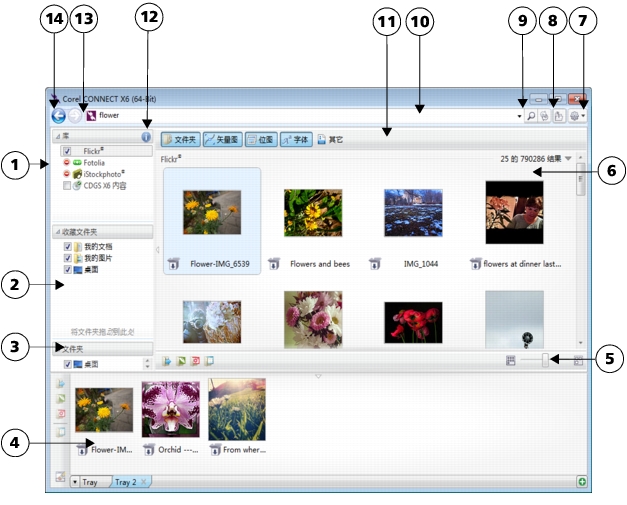
下图显示了 Corel CONNECT 实用程序的主要组件:
泊坞窗模式中的搜索实用程序包含两个组件:Connect泊坞窗和托盘泊坞窗。Connect泊坞窗有两种查看模式:单窗格和全视图。全视图中会显示所有窗格。在单窗格视图中会显示查看窗格或库、收藏夹和文件夹窗格。您可以调整泊坞窗的大小以显示所有窗格,或在查看窗格和库、收藏夹和文件夹窗格之间切换。
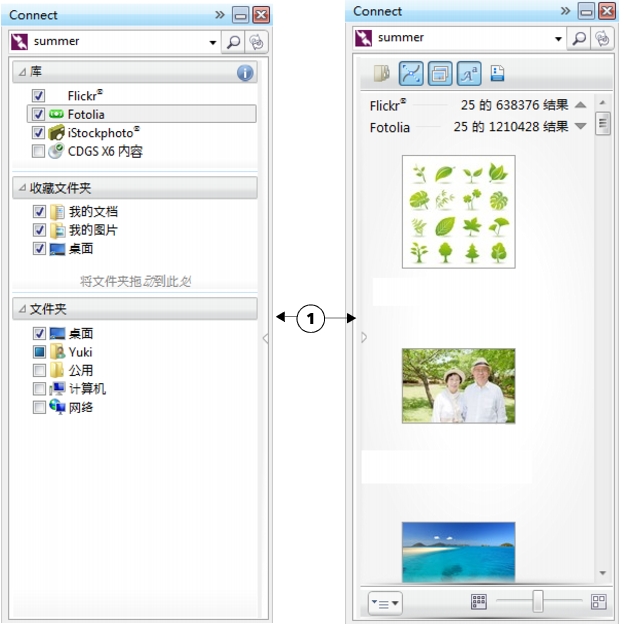
隐藏查看窗格(左)和隐藏导航窗格(右)的Connect泊坞窗。单击切换箭头 (1) 来显示或隐藏窗格。调整泊坞窗大小以同时显示两个窗格。
您还可以自定义单个窗格的大小和显示。
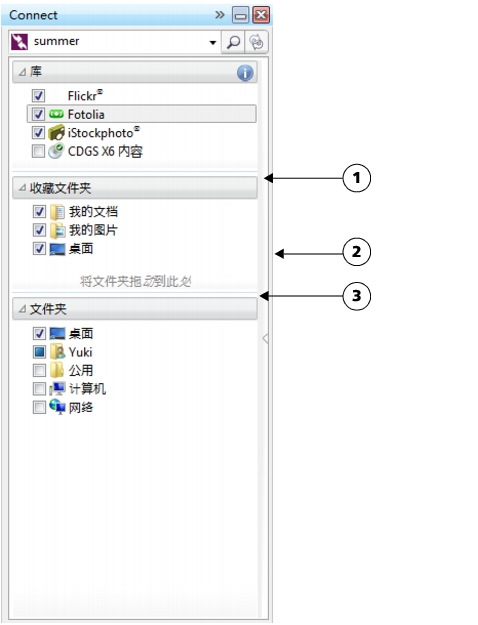
抓取区 (1, 2, 3) 可调整窗格大小。
您可以使用收藏夹窗格创建经常访问的文件夹的快捷方式。您可以添加位置到收藏夹窗格并从窗格移除位置。
| 启动 Corel CONNECT |  |
|
任务
|
请执行下列操作
|
|---|---|
|
启动独立的实用程序
|
在 Windows 任务栏中,单击开始
 所有程序 CorelDRAW Graphics Suite X6 Corel CONNECT。 所有程序 CorelDRAW Graphics Suite X6 Corel CONNECT。
|
|
显示或隐藏 Connect 泊坞窗
|
在 CorelDRAW 中,单击窗口
泊坞窗 Connect。
|
|
显示或隐藏托盘泊坞窗
|
在 CorelDRAW 中单击窗口
泊坞窗 托盘。
|
 |
您可以通过单击 Connect 泊坞窗中的显示/隐藏托盘按钮
 来显示或隐藏托盘泊坞窗。 来显示或隐藏托盘泊坞窗。 |
| 调整窗格大小 | |
• |
指向窗格的抓取区,当光标更改为双向箭头时,拖动窗格的边缘。 |
| 显示或隐藏窗格 | |
• |
单击箭头在显示和隐藏窗格间切换。 |
| 将位置添加到“收藏夹”窗格 | |
• |
将文件夹从库、文件夹或查看窗格拖到收藏夹窗格中。 |
|
还可以通过右击库或文件夹窗格中的文件夹,并单击添加到收藏夹添加位置到收藏夹窗格。 |
| 从“收藏夹”窗格移除位置 | |
• |
右击收藏夹窗格中的位置,并单击从收藏夹删除。 |

|
Copyright 2012 Corel Corporation. 保留所有权利。
 ,您可以随时停止搜索。