到该页面上的操作步骤的快速链接:
• |
• |
• |
• |
• |
• |
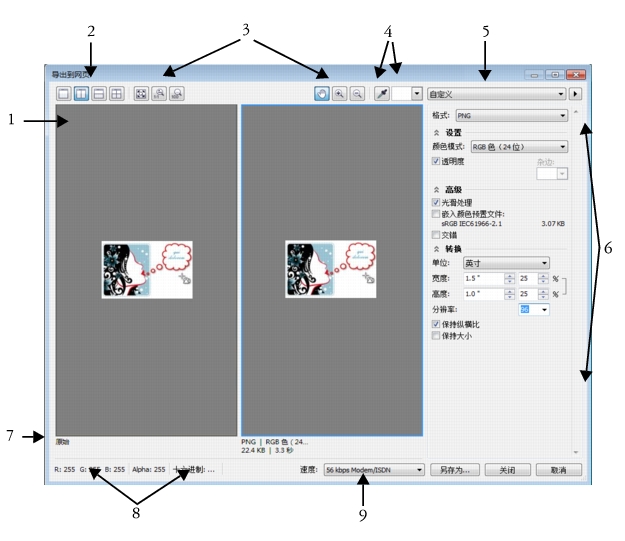
CorelDRAW 可让您导出以与 Web 兼容的文件格式:GIF、PNG 和 JPEG。
在指定导出选项时,最多可以使用四种不同的配置设置来预览图像。可以比较文件格式、预设设置、下载速度、压缩、文件大小、图像质量和颜色范围。还可以通过在预览窗口中进行缩放和平移来检查预览。
您可以使用预设设置导出与 Web 兼容的文件.这允许您优化文件,且无须修改各个设置。您还可以自定义设置来得到特定结果。例如,您可以调整它的颜色、显示质量和文件大小。
此表格是选择与 Web 兼容格式文件格式的快速参考。
基于调色板的文档(如调色板色 GIF 和 8 位 PNG)允许各个像素保留各自的颜色值。这可让您控制导出时文件中颜色的显示。基于调色板的文档还允许您通过选择图像中的一种颜色并将设置为透明来为文件应用透明度。有关信息,请参阅导出具有透明颜色和背景的对象.。
| 调整对象导出预览 |  |
1. |
单击文件  导出到网页。 导出到网页。 |
2. |
执行下表的一个或多个任务。 |
| 导 Web 兼容的位图 | |
1. |
单击文件 导出到网页。 |
2. |
从导出到 Web 对话框右上角的预设列表框中选择预设设置。 |
如果您想要修改预设设置,您可以更改对话框中的导出选项。 |
3. |
单击另存为。 |
4. |
选择用来保存该文件的驱动器和文件夹。 |
5. |
在文件名框中键入名称。 |
6. |
单击保存。 |
 |
通过单击文件 导出,然后从保存类型列表框中选择一种文件格式还可以导出为 Web 兼容的格式。 |
您可以从对话框底部的速度列表框中选择因特网连接速度。 |
| 在导出为 Web 兼容的位图时调整对象大小 | |
• |
从导出到网页对话框中执行以下表格中的一个或多个任务。 |
| 自定义导出 JPEG 位图的选项 | |
1. |
从导出到网页对话框的格式列表框中选择 JPEG。 |
2. |
执行下表的一个或多个任务。 |
|
还可以
|
|
|---|---|
|
应用文档颜色设置
|
启用高级区域的使用文档颜色设置选项。
|
|
将颜色校样设置应用到文档
|
启用高级区域的使用颜色校样设置选项。
|
|
导出到 CMYK 时启用黑色叠印
|
启用设置区域的叠印黑色复选框。
|
|
为对象背景应用边颜色来帮助调和经光滑处理的对象的边缘。
|
在设置区域,打开杂边颜色挑选器并单击一种颜色。
|
| 指定导出 Web 兼容位图的显示质量选项 | |
• |
从导出到网页对话框中执行以下表格中的一个或多个任务。 |
|
任务
|
请执行下列操作
|
|---|---|
|
为对象背景应用边颜色来帮助调和经光滑处理的对象的边缘。
|
在设置区域,打开杂边颜色挑选器并单击一种颜色。
|
|
平滑处理对象的边缘
|
高级区域的光滑处理复选框。
|
|
在某些网页浏览器中逐渐载入文件,以在载入结束之前仅显示部分图像
|
启用高级区域的交错复选框。
|
| 指定导出基于调色板的 Web 兼容位图的颜色设置 | |
• |
从导出到网页对话框中执行以下表格中的一个或多个任务。 |
|
任务
|
请执行下列操作
|
|---|---|
|
选择一种颜色模式
|
从设置区域的颜色模式列表框中选择一种颜色模式。
此选项对于 GIF 文件格式不可用。
|
|
选择一个调色板
|
从设置区域的调色板列表框中选择一种调色板。
|
|
指定递色设置和递色的量
|
从设置区域的递色列表框中选择一个递色选项,并在框中键入一个值。
|
|
嵌入颜色预置文件
|
启用高级区域的嵌入颜色预置文件复选框。
|
 |
您也可以通过选择图像中的一种颜色并将其设置为透明来将透明添加到基于调色板的文档中。有关信息,请参阅导出具有透明颜色和背景的对象.。 |

|
Copyright 2012 Corel Corporation. 保留所有权利。
 。
。
 。
。
 。
。
 。
。


 拖动图像,直到您要查看的区域可见为止。

 ,在预览窗口中单击。
 。
。