到该页面上的操作步骤的快速链接:
• |
• |
• |
线条的处理方式与闭合形状(如椭圆形和多边形)的轮廓处理方式相同。在某些程序中,轮廓也称为笔触或粗线条。
您可以使用对象属性泊坞窗、轮廓笔对话框和属性栏的轮廓部分中的控件更改线条和轮廓的外观。例如,您可以指定线条和轮廓的颜色、宽度和样式。
可以选择角样式来控制线条中的角形状,并选择线条端头样式来更改线条端点的外观。默认情况下,轮廓是在对象的填充顶部应用的,但是您可以在填充的后台应用轮廓,使填充叠加在轮廓上。您还可以将轮廓粗细链接至对象尺寸,以使轮廓在增大对象尺寸时随之增大,在减小对象尺寸时随之减小。此外,您可以设置要打印在底层颜色上方的轮廓,在打印时并不会删除它们。
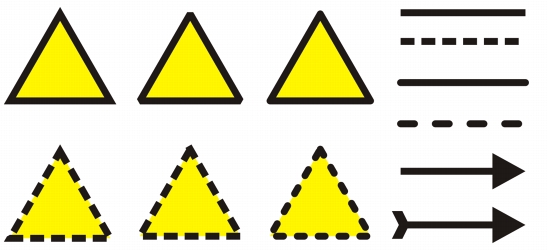
已对靠上一行和靠下一行的三角形应用了不同的角样式。已对位于右上角的线条应用了不同的线条端头。已对位于右下角的线条应用了箭头。
您可以设置斜接限制,以在包含形成锐角的线条的对象中确定角形状。角度超过斜接限制的角要经过点化(斜接)处理;角度低于斜接限制的角要经过斜角修饰(方格化)处理。
绘制的每个新对象的默认线条和轮廓属性如下:
• |
细线宽度 |
• |
黑色 |
• |
实线 |
• |
方角和线条端头样式 |
• |
未应用箭头 |
• |
在对象的填充顶部应用的轮廓 |
• |
未链接至对象尺寸的轮廓。 |
但您可以随时更改以上任何默认线条和轮廓属性。
可以创建书法轮廓。书法轮廓的粗细多样化,创建了手工绘制的效果。
要为绘图仪、刻字机和喷切机等设备创建一个可切割的轮廓,您需要分配设备制造商指定的相应的预定义颜色(通常是 CutContour)。
注意,由 RIP 或喷切机设备识别出的可切割轮廓不会打印出来。如果您想使轮廓可打印,可以使用排列  造型 边界命令。有关详细信息,请参阅在选定对象周围创建边界.
| 指定线条和轮廓的设置 |  |
1. |
选择一个对象。 |
2. |
单击窗口 泊坞窗 对象属性。 |
3. |
在轮廓部分中的宽度框中键入值。 |
如果轮廓部分不显示,请单击轮廓。 |
4. |
打开“颜色挑选器”,然后单击一种颜色。 |
5. |
从样式框中选择线条样式。 |
 |
您也可以在轮廓笔对话框中指定线条和轮廓设置。要访问轮廓笔对话框,单击工具箱中的轮廓工具
 ,然后单击轮廓笔。 ,然后单击轮廓笔。 |
通过在属性栏上的轮廓宽度框中键入值,还可以更改选定对象的轮廓宽度。 |
| 创建书法轮廓 | |
1. |
选择一个对象。 |
2. |
单击窗口 泊坞窗 对象属性。 |
3. |
在轮廓部分中,单击以下按钮之一设置角形状: |
• |
斜接角 |
• |
圆角 |
• |
斜切角 |
如果轮廓部分不显示,请单击轮廓。 |
4. |
在延展框中键入值,以更改笔尖的宽度。 |
如果延展框不显示,单击轮廓部分底部的箭头按钮。 |
值范围从 1 到 100,100 为默认设置。减小值可以使方形笔尖变成矩形,圆形笔尖变成椭圆形,以创建更明显的书法效果。 |
5. |
在斜移笔尖框中键入值,以便基于绘图画面更改画笔的方向。 |
要将延展和斜移笔尖值重置为原始值,单击默认按钮。 |
|
您也可以在轮廓笔对话框中创建书法轮廓。要访问轮廓笔对话框,单击工具箱中的轮廓工具
,然后单击轮廓笔。 |
通过在笔尖形状预览框中进行拖动,您还可以调整延展和角度值。 |
| 为新对象设置行和轮廓属性 | |
1. |
使用挑选工具,在绘图窗口的空白区中单击以撤消选择所有对象。 |
2. |
在工具箱中,单击轮廓工具
,然后单击轮廓笔。 |
3. |
在更改文档默认值对话框中,启用您要更改其默认设置的对象和文本的复选框,然后单击确定。 |
4. |
在轮廓笔对话框中指定需要的设置。 |

|
Copyright 2012 Corel Corporation. 保留所有权利。
 - 创建尖角
 - 创建圆角
 - 创建斜切角
 - 创建方形端头形状
 - 创建圆形端头形状
 - 创建可延伸线条长度的方形端头形状
 ,然后移动编辑线条样式对话框中的滑块。通过单击滑块左边的方框,可以指定所创建的新线条样式中点的放置方法与频率。单击添加。