到该页面上的操作步骤的快速链接:
• |
• |
• |
• |
• |
分组两个或多个对象后,这些对象将被视为一个单位,但它们会保持其各自的属性。分组使您可以对群组内的所有对象同时应用相同的格式、属性以及其他更改。此外,分组还有助于防止对象相对于其他对象的位置意外更改。还可以通过将现有群组分组到一组来创建嵌套群组。
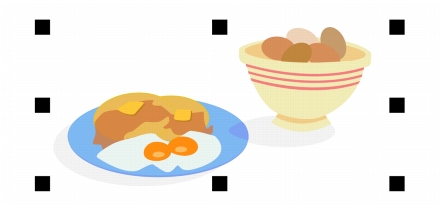
单个对象被分组后仍保留其属性。
可以将对象添加到群组,从群组中移除对象以及删除群组中的对象。还可以编辑群组中的单个对象,而无需取消对象群组。如果要同时编辑群组中的多个对象,必须先取消对象群组。如果群组中包含嵌套群组,可以同时取消嵌套群组中所有对象的群组。
| 群组对象 |  |
1. |
选择对象。 |
2. |
单击排列  群组。 群组。 |
 |
状态栏指示对象群组处于已选定。 |
可以从不同的图层选择对象并对它们进行分组,但是对象被分组后,它们将位于相同的图层上并互相堆叠。 |
 |
通过选择两组或多组对象,然后单击排列 群组,可以创建嵌套群组。 |
将对象管理器泊坞窗中的对象拖至另一个对象上面也可以对对象分组。如果对象管理器泊坞窗未打开,请单击窗口 泊坞窗 对象管理器。 |
单击属性栏上的群组按钮也可以对对象分组。 |
| 将对象添加到群组中 | |
• |
在对象管理器泊坞窗中,将对象拖至群组中。 |
如果对象管理器泊坞窗未打开,请单击窗口 泊坞窗 对象管理器。 |
| 从群组中移除对象 | |
• |
在对象管理器泊坞窗中,将对象拖至群组外面。 |
如果对象管理器泊坞窗未打开,请单击窗口 泊坞窗 对象管理器。 |
|
要删除群组中的对象,请在对象列表中选择对象,然后单击编辑 删除。 |
| 编辑群组中的对象 | |
1. |
单击挑选工具
 。 。 |
2. |
按住 Ctrl 键并单击群组中的对象来选择该对象。 |
3. |
编辑对象。 |
|
通过单击对象管理器泊坞窗中的对象,也可以选择群组中的对象。如果对象管理器泊坞窗未打开,请单击窗口 泊坞窗 对象管理器。 |
| 取消群组对象 | |
1. |
选择一个或多个群组。 |
2. |
单击排列,然后单击下列某个命令: |
• |
取消群组 - 将群组拆分为单个对象,或者将嵌套群组拆分为多个群组 |
• |
取消所有群组 - 将一个或多个群组拆分为单个对象,包括嵌套群组中的对象 |
|
选择取消所有群组也可以取消所有嵌套的群组。要保留嵌套的群组,选择取消群组。 |
|
通过单击属性栏上的取消群组按钮
 ,也可以取消对象群组。 ,也可以取消对象群组。 |
通过单击属性栏上的取消全部群组按钮
 也可以取消群组中的所有嵌套群组的群组。 也可以取消群组中的所有嵌套群组的群组。 |

|
Copyright 2012 Corel Corporation. 保留所有权利。