
到该页面上的操作步骤的快速链接:
• |
• |
• |
• |
|
高级功能 |
快速响应矩阵码(Quick Response,简称 QR)是一种采用二维图像表示信息的条形码。通常情况下,QR 码为白底上遍布黑点(又称为“像素”)的方形图案。图案中还含有若干标记符——如在角落位置出现的三个大“回”字图案,以及在编码图案内部出现的一个或多个小方块。QR 码的特点在于能被快速识别,同时可以储存网站地址、电话号码以及文字消息等多种信息。
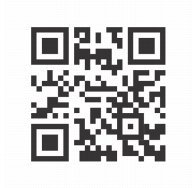
QR 码示例
随着智能手机的普及,QR 码在消费品广告和包装领域的应用也日渐普遍。通过 QR 码,您可以借助智能手机快速访问该品牌的网站以获取产品的详细信息。
在您创建 QR 码之后,还可以通过对象属性泊坞窗,对像素填充、背景填充、像素轮廓,甚至是像素形状及边角圆滑度等属性进行自定义。当您对像素形状进行自定义的时候,为维持整个二维码本身的可读性,标识符的形状并不会发生改变。您也可以指定 QR 码四周的边距,或者将像素接合在一起。
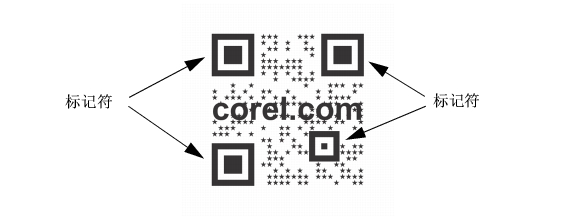
带有自定义像素形状及附加文本的 QR 码。图案中标记符的形状并未改变。
设计者可以在 QR 码上添加视觉特效、徽标或文字,让 QR 码显得更为美观,然而这些额外添加上去的元素可能无法被扫描仪识别。您可以使用错误修正设置来最大程度降低 QR 码无法被扫描仪识别的可能性。比如说,如果像素图案的某一部分被其他图形或文字遮挡,那么错误修正便会复制一部分被隐藏的数据,以便恢复这部分信息。此功能提供四个级别的错误修正选项。修正级别越高,所复制的信息比例也就越高,这样可能会对 QR 码能够储存的新信息数量产生限制。对于所储存的信息量已接近或达到 QR 码所能储存的最大限额的二维码而言,应用高级别的错误修正选项就可能会产生其他问题。在此情况下,会提示您降低修正级别,或是减少 QR 码中包含的数据量。
像其他对象一样,您可以对 QR 码进行移动、调整大小、缩放、对齐等操作。有关详细信息,请参阅处理对象.
对于 QR 码而言,您可以利用样式来控制该二维码填充、轮廓的外观以及其他属性。有关详细信息,请参阅使用样式和样式集.您还可以通过修改对象的默认属性,来更改 QR 码的默认外观。有关详细信息,请参阅管理默认对象属性.
在您完成 QR 码的插入和格式调整之后,您可以对其进行验证,确保其能为 QR 码阅读器和扫描仪读取。
| 插入 QR 码 |  |
1. |
单击编辑  插入 QR 码。 插入 QR 码。 |
2. |
在对象属性泊坞窗中,从QR 码类型列表框中选择下列选项之一: |
• |
URL — 让您指定网站的 URL |
• |
电子邮件地址 — 如果您希望利用 QR 码来生成一封空白的电子邮件,此选项能让您指定电子邮件地址 |
• |
电话号码 — 让您能够为此 QR 码指定电话号码。如果您使用的 QR 码阅读器支持,当用智能手机扫描此类二维码时,只要经过您的允许就能自动呼叫相应的电话号码。 |
• |
短信 — 输入电话号码和消息文本之后,让您将一则短信(SMS)包含在 QR 码当中。经过您的允许,QR 码阅读器便能让手机向指定的电话号码发送这则短信信息。 |
• |
联系人 — 让您以 vCard 或 meCard 的格式指定联系人信息。从联系人卡片类型列表框中,选择 vCard 或 meCard,然后在相应文本框中键入联系人信息。经过您的允许,这个联系人信息便能自动添加到您手机的通讯录中。 |
• |
日历事件 — 通过指定活动名称、地点、开始日期/时间以及结束日期/时间,让您排定活动时间表。经过您的允许,该事件便能加入到您的日历中。 |
• |
地理信息 — 指定经度和纬度数值之后,让您能够显示某个地理位置。 |
• |
纯文本 — 让您包含纯文本(不含格式)信息 |
| 编辑 QR 码 | |
1. |
双击 QR 码。 |
2. |
在对象属性泊坞窗中,执行以下任意一项任务。 |
 |
在进行填充编辑时,请确保像素与背景之间具有较高的对比度,避免在扫描 QR 码时出现无法识别的现象。 |
| 应用高级 QR 码设置 | |
1. |
双击 QR 码。 |
2. |
在对象属性泊坞窗中,单击箭头按钮
 (位于 QR 码部分的底部)将其展开,然后执行以下任意一项任务。 (位于 QR 码部分的底部)将其展开,然后执行以下任意一项任务。 |
|
任务
|
请执行下列操作
|
||||||||||||
|---|---|---|---|---|---|---|---|---|---|---|---|---|---|
|
接合像素
|
启用接合像素复选框。
|
||||||||||||
|
设置错误修正级别
|
从错误修正级别列表框中选择一个选项,指定在信息丢失时,能从 QR 代码中恢复的信息量百分比:
|
||||||||||||
|
设置像素边角圆滑度
|
在像素圆度框中键入一个值。
|
| 验证 QR 码 | |
1. |
双击 QR 码。 |
2. |
单击对象属性泊坞窗中的验证。 |

|
Copyright 2012 Corel Corporation. 保留所有权利。