到该页面上的操作步骤的快速链接:
• |
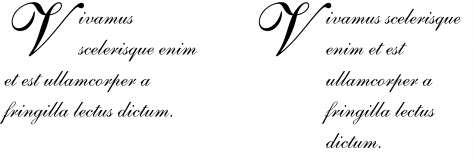
在段落中应用首字下沉,可以放大首字母,并将其插入文本的正文。可以通过更改不同的设置来自定义首字下沉格式。例如,可以更改首字下沉与文本正文的距离,或指定出现在首字下沉旁边的文本行数。可以随时移除首字下沉格式,而不删除字母。
可以添加首字下沉(左)或悬挂式缩进首字下沉(右)。
在将首字下沉格式添加到绘图之前,可以先进行预览。所做的更改会暂时应用到绘图窗口中的文本,以便可以查看添加首字下沉格式后的效果。
| 添加首字下沉 |  |
1. |
使用文本工具
 ,选择段落文本。 ,选择段落文本。 |
如果对象属性泊坞窗未打开,请单击窗口  泊坞窗 对象属性。 泊坞窗 对象属性。 |
2. |
在对象属性泊坞窗中,单击段落按钮
 ,显示与段落相关的选项。 ,显示与段落相关的选项。 |
3. |
在对象属性泊坞窗的段落区域中,单击位于段落区域底部的箭头按钮
 ,显示更多选项。 ,显示更多选项。 |
4. |
启用首字下沉复选框。 |
5. |
单击首字下沉设置按钮。 |
6. |
在首字下沉对话框中,执行下表中的任务。 |
|
任务
|
操作
|
|---|---|
|
指定首字下沉旁边的行数
|
在外观区域中,于下沉行数框中键入值。
|
|
设置首字下沉与文本正文之间的距离
|
在外观区域中,于首字下沉后的空格框中键入值。
此操作将设置与首字下沉右侧之间的间距。
|
|
预览首字下沉
|
启用预览复选框。
|
|
使首字下沉偏移文本正文
|
启用首字下沉使用悬挂式缩进复选框。
|
|
移除首字下沉
|
在对象属性泊坞窗的段落区域中,禁用首字下沉复选框。
|

|
Copyright 2012 Corel Corporation. 保留所有权利。