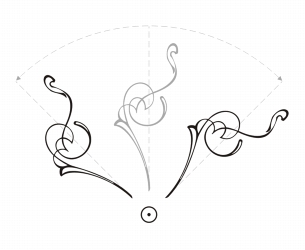
到该页面上的操作步骤的快速链接:
• |
• |
• |
CorelDRAW 允许旋转和创建对象的镜像图像。通过指定水平坐标和垂直坐标,可以旋转对象。可以将旋转中心移至特定的标尺坐标或与对象的当前位置相对应的点上。
围绕单个点旋转对象
镜像对象可以使对象从左到右或从上到下翻转。默认情况下,镜像锚点位于对象的中心。
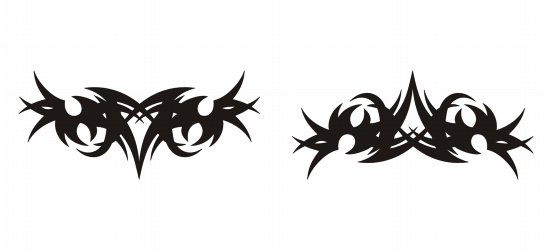
从上到下镜像对象
| 旋转对象 |  |
1. |
选择一个对象。 |
2. |
在工具箱中,单击手绘工具
 。 。 |
3. |
单击属性栏上的自由旋转按钮
 。 。 |
4. |
在属性栏上的旋转角度框中键入值。 |
|
还可以
|
|
|---|---|
|
按照对象的位置而不是 x 和 y 坐标应用旋转
|
单击属性栏上的相对于对象按钮
 。 。
|
|
使用旋转手柄来旋转对象
|
使用挑选工具、单击对象两次来显示旋转手柄。沿顺时针方向或逆时针方向拖动旋转手柄。
|
|
使用变换泊坞窗旋转对象
|
单击窗口
 泊坞窗 变换 旋转。 泊坞窗 变换 旋转。
|
 |
还可以通过单击对象显示旋转手柄,并拖动相对中心手柄(中间有点的圆)到一个新位置,来查看和设置对象的相对中心。 |
可以通过启用变换泊坞窗中的相对中心复选框并单击该复选框下面区域中的“中心”选项,将对象的相对中心设置为其原始位置。 |
您可以使用变换工具栏旋转对象。要打开工具栏,单击窗口 工具栏 变换。 |
| 围绕标尺坐标旋转对象 | |
1. |
选择一个对象。 |
2. |
单击窗口 泊坞窗 变换 旋转。 |
3. |
禁用相对中心复选框。 |
4. |
在角度框中键入值。 |
5. |
在下列任一中心框中键入值: |
• |
H - 用于指定水平标尺上对象将围绕其旋转的点 |
• |
V - 用于指定垂直标尺上对象将围绕其旋转的点 |
6. |
按 Enter 键。 |
| 镜像对象 | |
1. |
选择一个对象。 |
2. |
单击窗口 泊坞窗 变换 缩放。 |
3. |
在变换泊坞窗中,单击下列某个按钮: |
• |
水平镜像
 — 从左至右翻转对象 — 从左至右翻转对象 |
• |
垂直镜像
 - 用于从上至下翻转对象 - 用于从上至下翻转对象 |
如果要在特定的锚点上翻转对象,请启用与要设置的锚点相对应的复选框。 |
4. |
单击应用。 |
|
按住 Ctrl 键,同时将选择手柄拖到对象的另一边,也可以镜像选定的对象。 |
单击属性栏上的水平镜像或垂直镜像按钮,也可以镜像选定的对象。 |

|
Copyright 2012 Corel Corporation. 保留所有权利。