到该页面上的操作步骤的快速链接:
• |
• |
• |
• |
• |
• |
• |
• |
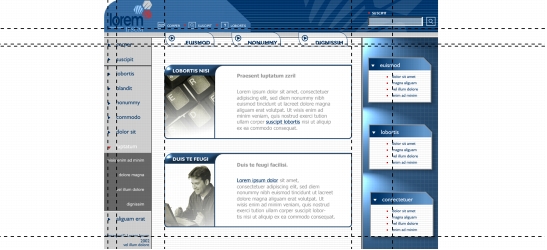
辅助线是可以放置在绘图窗口的任意位置的线条,用来帮助放置对象。在某些应用程序中,辅助线被称作辅助线。
辅助线分为三种类型:水平、垂直和倾斜。默认情况下,应用程序显示可以添加到绘图窗口的辅助线,但是您随时都可以将它们隐藏起来。还可以将对象用作辅助线。
可以为各个页面设置辅助线或为整个文档设置辅助线。有关局部辅助线和主辅助线的详细信息,请参阅局部图层和主图层.
您可以在需要添加辅助线的任何位置添加辅助线,但也可以选择添加预设辅助线。预设辅助线分为两种类型:Corel 预设和用户定义的预设。Corel 预设的示例包括一英寸页边距上显示的辅助线以及时事通讯栏边界显示的辅助线。用户定义的预设是由用户指定位置的辅助线。例如,您可以添加在指定的距离处显示页边距的预设辅助线,或者定义列布局或网格的预设辅助线。添加辅助线后,可对辅助线进行选择、移动、旋转、锁定或删除操作 。
您可以使对象贴齐辅助线,这样当对象移近辅助线时,对象就只能位于辅助线的中间,或者与辅助线的任意一端贴齐。
辅助线使用为标尺指定的测量单位。 有关标尺设置的信息,请参阅自定义标尺设置.
可将辅助线放入绘图窗口中,以帮助放置对象。
| 显示或隐藏辅助线 |  |
• |
单击视图  辅助线。 辅助线。 |
辅助线命令旁边的复选标记表示已显示辅助线。 |
| 添加水平或垂直辅助线 | |
1. |
单击视图 设置 辅助线设置。 |
2. |
在类别列表中单击下列选项之一: |
• |
水平 |
• |
垂直 |
3. |
指定需要的辅助线设置。 |
4. |
单击添加。 |
 |
| 添加倾斜辅助线 | |
1. |
单击视图 设置 辅助线设置。 |
2. |
在辅助线类别列表中单击辅助线。 |
3. |
从指定列表框中选择下列选项之一: |
• |
2 点 — 可以指定要连接的两点,以创建一条辅助线 |
• |
角度和 1 点 — 指定一个点和一个角度。辅助线以指定的角度穿过该点。 |
4. |
从列表框中选择测量单位。 |
5. |
指定 x 轴、y 轴和角度(如果适用)。 |
6. |
单击添加。 |
|
| 将对象用作辅助线 | |
1. |
单击工具 对象管理器。 |
2. |
在对象管理器泊坞窗中,单击所需页面上的辅助线图层。 |
3. |
拖动并定位要用作辅助线的对象。 |
| 设置整个文档的辅助线 | |
1. |
在对象管理器泊坞窗中,单击主页面上的辅助线 (所有页面)。 |
如果对象管理器泊坞窗未打开,则单击工具 对象管理器。 |
2. |
在绘图窗口中,添加所需的辅助线。 |
 |
在主页面的辅助线 (所有页面)图层上设置的辅助线将显示在文档的所有页面上。除为各个页面设置的任何辅助线外,还将显示这些辅助线。 |
| 添加预设辅助线 | |
1. |
单击视图 设置 辅助线设置。 |
2. |
在文档、辅助线类别列表中单击预设。 |
3. |
启用下列选项之一: |
• |
Corel 预设 |
• |
用户定义预设 |
4. |
如果启用了用户定义预设选项,请在页边距、列或网格区域中指定相应的值。 |
5. |
单击应用预设。 |
| 修改辅助线 | |
|
通过右击辅助线,然后单击锁定对象或解除锁定对象,还可以锁定或解除锁定辅助线。 |
通过右击标尺,然后单击辅助线设置,可以直接访问辅助线设置。 |
| 使对象与辅助线贴齐 | |
1. |
单击视图 贴齐 贴齐辅助线。 |
2. |
要使对象的中心与辅助线贴齐,请选定对象并将其移到辅助线上,直到对象的旋转中心与辅助线贴齐。 |

|
Copyright 2012 Corel Corporation. 保留所有权利。
 单击辅助线。