到该页面上的操作步骤的快速链接:
• |
• |
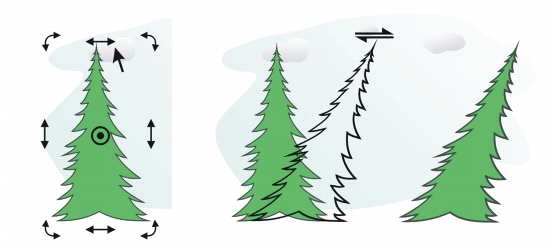
在 CorelDRAW 中可以倾斜和延展对象。倾斜对象时,需指定要倾斜对象的度。延展将不按比例地改变对象的垂直和水平尺度。
CorelDRAW 还允许从对象的默认中心位置改变其倾斜角度和调整锚点大小。
水平倾斜对象
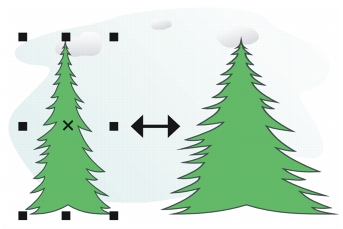
水平延展对象
| 倾斜对象 |  |
1. |
选择一个对象。 |
2. |
执行下面的一项操作: |
• |
在工具箱中,单击自由变换工具
 。 。 |
• |
单击窗口  工具栏 变换。 工具栏 变换。 |
3. |
单击属性栏上的自由倾斜按钮
 。 。 |
4. |
在属性栏上的倾斜角度框中键入值,以指定要水平或垂直倾斜对象的度数。 |
如果您想要根据对象的位置(而不是 x 和 y 轴)来应用缩放,请单击属性栏上的相对于对象按钮
 。 。 |
 |
通过拖动对象的一个倾斜手柄
 ,还可以交互式倾斜对象。如果未显示倾斜手柄,请再次单击选定的对象并指向中间手柄。 ,还可以交互式倾斜对象。如果未显示倾斜手柄,请再次单击选定的对象并指向中间手柄。 |
您还可以通过单击排列 变换 倾斜从变换泊坞窗中访问倾斜选项。 |
| 延展对象 | |
1. |
选择一个对象。 |
2. |
单击排列 变换 大小。 |
3. |
禁用按比例复选框。 |
4. |
在变换泊坞窗的下列框中键入一个值: |
• |
H — 可用于指定选定对象的宽度 |
• |
V — 可用于指定选定对象的高度 |
5. |
单击应用。 |
 |
为延展对象输入的新值将作为对象的水平和垂直尺度新比例的基础。启用按比例复选框时,为对象大小进行的所有调整都将基于此新比例。要在再次变换对象前将其还原为原始的 1:1 比例,则必须启用按比例复选框,然后重新键入原始值。 |
|
通过启用按比例复选框,在 H 或 V 框中键入一个值,然后按 Enter 键,可以按比例更改对象尺度。 |
通过按 Shift 键并拖动边角选择手柄,还可以从对象中心延展对象。 |
通过按 Ctrl 键并拖动边角选择手柄,还可以按 100% 的增量延展对象。 |

|
Copyright 2012 Corel Corporation. 保留所有权利。