
到该页面上的操作步骤的快速链接:
• |
|
高级功能 |
可以平滑处理曲线对象,以移除锯齿状边缘并减少节点数。或者,可以平滑处理形状,如矩形或多边形,使其具有自然的手绘感觉。
为了控制平滑效果,您可以改变笔刷笔尖大小和应用效果的速度,还可以使用数字笔的压力。
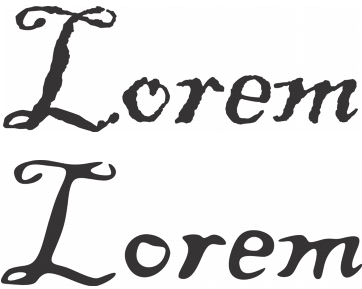
文本转换为曲线(顶部),使用平滑工具(底部)平滑处理相同的文本
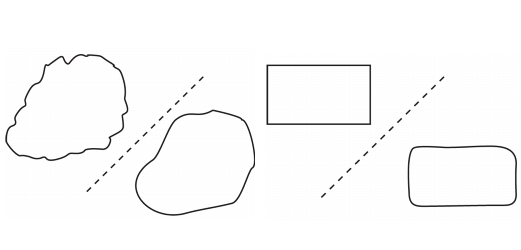
平滑锯齿状边缘(左);使形状看起来自然(右)
| 若要平滑处理对象 |  |
1. |
使用挑选工具
 选择一个对象。 选择一个对象。 |
2. |
单击工具箱中的平滑工具
 。 。 |
3. |
沿对象的边缘拖动。 |

|
Copyright 2012 Corel Corporation. 保留所有权利。
 。
。
 中键入一个值。
 。
。