到该页面上的操作步骤的快速链接:
• |
• |
• |
• |
• |
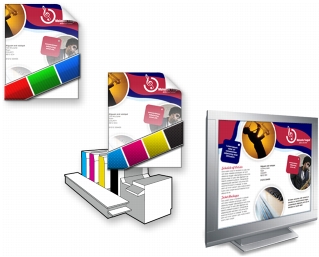
软校样可在屏幕上预览文档,就像是在特定打印机上重制或在特定监视器上显示的文档。与传统打印工作流使用的“硬校样”技术不同,软校样允许您查看最终结果,而无须打印到纸张上。您可以验证文档的颜色预置文件是否适合特定的打印机或扫描仪以避免不想要的结果。
左上:已将 RGB 颜色预置文件指定到文档。中间和右边:指定一个特定的 CMYK 预置文件可允许在屏幕上模拟打印的输出。
要模拟设备产生的输出颜色,您需要选择设备的颜色预置文件。因为文档和设备的颜色空间是不同的,一些文档颜色可能在设备颜色空间的色谱中找不到匹配的颜色。您可以启用色谱警告,它可让您预览设备无法重制的屏幕上的颜色。当启用色谱警告时,会通过叠加颜色来突出显示您正在模拟的设备的所有色谱外颜色。您可以更改色谱外叠加的颜色,还可以将其设置为透明来查看下面的颜色。
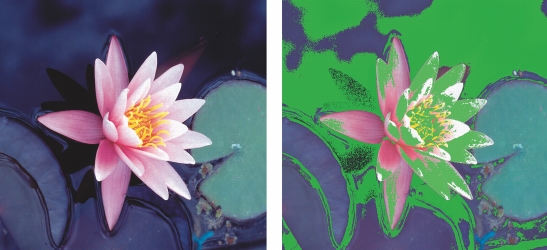
色谱警告会突出显示打印机或监视器不能准确再现的颜色。
您可以通过更改匹配类型来更改色谱外颜色进入校样预置文件的色谱中的方式。有关详细信息,请参阅什么是匹配类型?.
软校样时您可以保留文档的 RGB、CMYK 或灰度颜色值。例如,如果您正在软校样要在印刷机中打印的文档,您可以在软校样中保留原始文档 CMYK 颜色值。在这种情况下,所有颜色都会在屏幕上更新,但是只有文档的 RGB 和灰度颜色值在软校样过程中被更改。保留 CMYK 颜色值可帮您在最终输出时避免不想要的转换。
如果您经常需要软校样用于特定输出的文档,您可以创建和保存自定义软校样预设。您可以随时删除不再需要的预设。
您可以通过将软校样导出为 JPEG、TIFF、Adobe 便携式文件格式 (PDF) 或 Corel PHOTO-PAINT (CPT) 文件格式来进行保存。您也可以打印校样。
默认情况下,新建文档或打开文档时软校样是处于禁用状态的。但是,您可以使软校样在默认情况下处于打开状态。
| 打开或关闭软校样 |  |
• |
单击工具  校样颜色。 校样颜色。 |
 |
当您打开软校样时,文档窗口、调色板和对话框的预览窗口中的颜色显示会有所不同。 |
模拟打印机输出可能会导致屏幕颜色变暗,因为所有颜色都会被放入 CMYK 颜色空间,CMYK 颜色空间的色谱比 RGB 颜色空间的色谱小。 |
 |
您还可以单击状态栏上的校样颜色按钮
 来启用或禁用软校样。 来启用或禁用软校样。 |
| 指定软校样设置 | |
1. |
单击工具 颜色校样设置。 |
2. |
执行以下任务中的任一项。 |
|
模拟的精确性取决于诸如监视器的质量、监视器和输出设备的颜色预置文件以及您工作区域的环境照明之类的因素。 |
| 导出软校样 | |
1. |
单击工具 颜色校样设置。 |
2. |
在颜色校样设置泊坞窗中,单击导出软校样按钮。 |
3. |
在文件名框中键入文件名。 |
4. |
从保存类型列表框中,选择以下其中一项: |
• |
JPG - JPEG Bitmaps |
• |
PDF - Adobe Portable Document Format |
• |
TIF - TIFF Bitmap |
• |
CPT - Corel PHOTO-PAINT 图像 |
5. |
在显示的对话框中选择任意设置。 |
| 打印校样 | |
1. |
单击工具 颜色校样设置。 |
2. |
在颜色校样设置泊坞窗中,单击打印校样按钮。 |
| 默认打开软校样 | |
1. |
单击工具 选项。 |
2. |
在工作区类别列表中,单击显示。 |
3. |
启用默认校样颜色复选框。 |

|
Copyright 2012 Corel Corporation. 保留所有权利。
 ,然后在将预设另存为对话框中键入一个名称。
 。
。