到该页面上的操作步骤的快速链接:
• |
• |
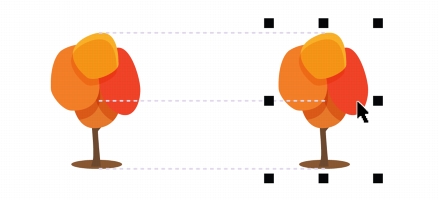
您可以使用对齐辅助线在绘图页面上交互式对齐对象。对齐辅助线是在您创建对象、调整对象大小或相对于其他周围的对象移动对象时出现的临时辅助线。动态辅助线为创建技术图解提供精确的衡量结果,而对齐辅助线在页面布局中快速准确地对齐文本或图形元素非常有用。
对齐辅助线可帮助您将一个对象的中心与另一个对象的中心对齐(中心到中心),或者将一对象的边缘与另一个对象的边缘对齐(边缘到边缘)此外,您可以将一对象的边缘与另一个对象的中心对齐(边缘到中心)
移动对象时,屏幕显示对齐辅助线。
如果您要将对象在距另一对象边缘设定距离的位置与另一个对象对齐,可为对齐辅助线设置边距。指定边距后,可选择边缘辅助线显示的方式:辅助线可沿边距或同时沿边距和对象的边缘。

不含边距的对齐辅助线(左)和含边距的对齐辅助线(右)
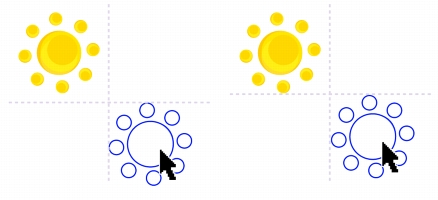
左:对齐辅助线仅沿边距(围绕顶部的对象)。右:对齐辅助线沿边距(垂直辅助线)和对象的边缘(水平辅助线)
对齐辅助线默认为关闭状态。您可以轻松启用或禁用对齐辅助线,或者修改辅助线的默认设置。您可以选择是否针对群组中的各个对象显示对齐辅助线,还是针对整个群组的边框显示对齐辅助线。
| 启用或禁用对齐辅助线 |  |
• |
单击视图  对齐辅助线。 对齐辅助线。 |
 |
对齐辅助线命令旁边的复选标记表示已启用对齐辅助线。 |
 |
单击布局工具栏上的对齐辅助线按钮也可以启用或禁用对齐辅助线。要打开布局工具栏,单击布局 布局工具栏或窗口 工具栏 布局。 |
按 Shift + Alt + A 键也可以启用对齐辅助线。 |
| 修改对齐辅助线设置 | |
1. |
单击视图 设置 对齐辅助线设置。 |
2. |
执行以下任务中的任一项。 |

|
Copyright 2012 Corel Corporation. 保留所有权利。