到该页面上的操作步骤的快速链接:
• |
• |
• |
• |
• |
• |
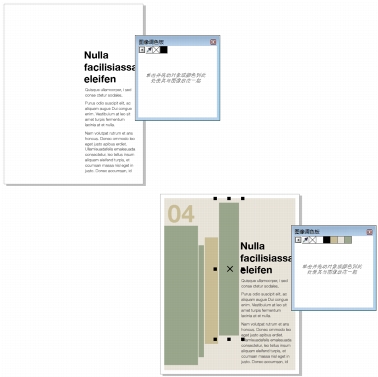
当您新建绘图时,在绘图窗口会显示名称为文档调色板的空调色板。每次您在绘图中使用一种颜色时,该颜色会自动添加到文档调色板中。但是,如果您选择控制要添加到文档调色板中的颜色,可以禁用自动更新,然后手动添加颜色。
颜色添加到文档之前(上)和之后(下)的文档调色板例子。
您可以添加调色板、外部图像、颜色挑选器或颜色相关的对话框(如均匀填充颜色对话框)中的颜色。此外,您可以从导入的图像或对象中添加颜色。
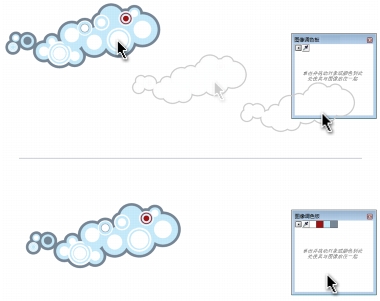
将位图拖动到文档调色板来添加颜色。
当打开在 CorelDRAW X4 或更早版本中创建的文档时,只有自定义专色及最多 100 种旧颜色样式会添加到文档调色板中。旧样式将作为普通颜色添加到调色板中。
您可以分别移除颜色或重置调色板来移除所有未用的颜色,从而清除文档调色板中任何不想要或未用的颜色。您也可以将现有绘图中的所有颜色全部添加到文档调色板中。
文档调色板会自动与文档一起保存。您可以将 .cdr 文件重命名为 .zip,文档调色板 (DocumentPalette.xml) 包含在 .zip 压缩包中。
| 禁用自动添加颜色到文档调色板 |  |
• |
在文档调色板左上角,单击展开工具栏
 按钮,单击自动更新。 按钮,单击自动更新。 |
 |
您也可以单击工具  自定义,再单击自定义类别列表中的调色板,然后禁用自动更新文档调色板复选框来禁用自动添加颜色。 自定义,再单击自定义类别列表中的调色板,然后禁用自动更新文档调色板复选框来禁用自动添加颜色。 |
| 手动添加颜色到文档调色板 | |
 |
当拖动大部分矢量对象时,所有对象颜色都会添加到调色板中。拖动位图时,您可以指定要添加到调色板中的颜色的数量。如果对象包含渐变填充、底纹填充或图样填充,则只支持在创建填充过程中定义的颜色。不支持 PostScript 填充中的颜色。 |
| 将现有绘图中的颜色添加到文档调色板的步骤 | |
1. |
打开绘图。 |
2. |
在文档调色板左上角,单击展开工具栏
按钮,然后单击从文档添加。 |
|
如果绘图由之前的 CorelDRAW 版本创建,且包含自定义专色,则这些专色会显示在文档调色板中。 |
|
如果您的文档中同时包含矢量图像和位图图像,且您打算仅将矢量图像中的颜色添加到文档调色板中,则在从位图添加颜色对话框中指定 0。 |
| 移除文档调色板中的颜色 | |
1. |
单击文档调色板上的一种色样。 |
2. |
在文档调色板左上角,单击展开工具栏
按钮,然后单击删除颜色。 |
|
您还可以单击文档调色板左上角的展开工具栏
按钮,然后单击调色板 重置调色板移除文档调色板中不再使用的所有颜色。 |
| 重置文档调色板 | |
• |
在文档调色板左上角,单击展开工具栏
按钮,然后单击调色板 重置调色板。 |
| 隐藏文档调色板 | |
• |
单击窗口 调色板 文档调色板。 |
|
隐藏文档调色板不会禁用自动添加颜色。 |

|
Copyright 2012 Corel Corporation. 保留所有权利。