到该页面上的操作步骤的快速链接:
• |
• |
CorelDRAW 支持 OpenType 字体,以便您可以利用其高级印刷功能。OpenType 功能可让您为单个字符或一串字符选择替换外观(也称为轮廓沟槽)。例如,可以为数字、分数或连字组选择替换轮廓沟槽。
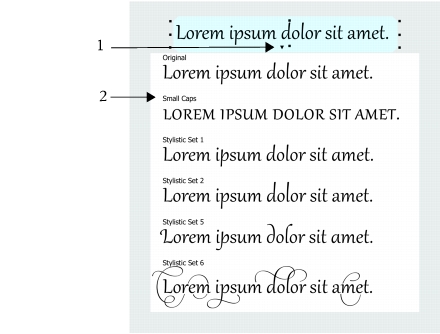
可以在“对象属性”泊坞窗的“字符”区域中访问 OpenType 命令和选项。也可以让 CorelDRAW 提示您哪些 OpenType 功能可以通过启用交互式 OpenType 选项来加以应用。选择文本后,如果有可用的 OpenType 功能,文本下方会显示一个指示器箭头。可以单击该指示器来访问适用于所选文本的最常用 OpenType 功能的列表。
单击交互式 OpenType 指示器箭头 (1) 可展开适用于所选文本的最常用 OpenType 功能的列表。
OpenType 字体规格是 Adobe 和 Microsoft 联合制定的。OpenType 字体基于 Unicode,扩展了旧字体技术的功能。OpenType 最突出的优势有:
• |
跨平台支持(Windows 和 Mac) |
• |
扩展字符集,可以提供更好的语言支持和高级印刷功能 |
• |
可与 Type 1 (PostScript) 和 TrueType 字体共存 |
• |
支持更大的轮廓沟槽限制 (64k) |
下表列出了您可以在 CorelDRAW 中应用的 OpenType 功能(前提是字体中包含该功能)。
此外,CorelDRAW 还提供一些 OpenType 大写和位置功能的合成版。例如,如果字体不支持某功能(例如“小型大写字母”),CorelDRAW 会通过缩放字体来生成它自己的轮廓沟槽版本。
|
OpenType 功能
|
描述
|
示例
|
|---|---|---|
|
大写
|
更改文本的大小写,此功能在插入标题和首字母缩略词时非常有用
|
 小型大写字母
|
|
位置
|
将字符显示为上标或下标,此功能在插入脚注或数学符号时非常有用。如果选择一种不支持下标和上标的 OpenType 字体,或者非 OpenType 字体,您可以应用合成的轮廓沟槽。
|
 上标
|
|
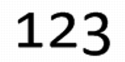
数字样式
|
包括用于控制数字外观的功能
|
请参见下面的示例
|
|
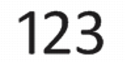
数字样式 — 不等宽齐线
|
显示宽度变化的数字,此功能最适用于在正文文本中插入数字。不过,数字的高度是固定的,通常与大写字母的高度相当。
|
|
|
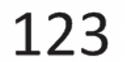
数字样式 — 等宽齐线
|
显示等宽、等距、等高的数字,此功能对于在表格中对齐和显示文本非常有用
|
|
|
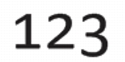
数字样式 — 不等宽不齐线
|
显示宽度和高度变化的数字。此样式最适合用来调和数字与混合文本大小写。
|
|
|
数字样式 — 等宽不齐线
|
显示等宽,但高度变化的数字
|
|
|
分数
|
显示由反斜线分隔成分数的数字。字体不同,可用分数的数量也不同。仅将此功能应用于要显示为分数的数字。
|
请参见下面的示例
|
|
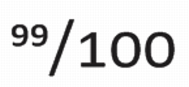
分数 — 分子
|
将分子(例如 456/)显示为分数轮廓沟槽。此功能在将非标准分数(例如 456/789)显示为分数时非常有用。将“分子”功能与“分母”功能一起使用,可将非标准分数显示为分数。
|
|
|
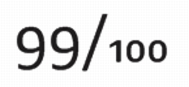
分数 — 分母
|
将分母(例如 /789)显示为分数轮廓沟槽。此功能在将非标准分数(例如 456/789)显示为分数时非常有用。将“分母”功能与“分子”功能一起使用,可将非标准分数显示为分数。
|
|
|
分数 — 分数
|
将标准分数显示为分数轮廓沟槽
|

|
|
分数 — 替代分数
|
使用水平分割线而不是反斜线显示分数。
|
不可用
|
|
序号
|
通过在上标中使用数字和后缀来显示序号。例如,您可以将“第一”显示为 1st 或将“第二”显示为 2nd。仅将此功能应用于要显示为序号的文本。
|

|
|
带斜线的零
|
显示带斜线的零,以便于同字母 O 区分开。此功能对于在财务报告中显示数字非常有用。
|

|
|
装饰形状
|
使用字体设计员创建的装饰形状替代字符,以符合字体的主题
|
不可用
|
|
样式替代
|
将替代设计应用到字符
|

|
|
样式集
|
将替代设计应用到选定文本
|

|
|
花体变体
|
插入书法类型的装饰字符
|

|
|
上下文替代
|
可让您根据周围字符将替代设计应用到单个字符或一串字符来微调文本。例如,您可以将此功能应用到基于脚本的文本,使其排列地更自然。
|
不可用
|
|
区分大小写形式
|
移动标点符号的位置,使其与大写文本或齐线数字对齐
|
不可用
|
|
标准连字
|
使用一个叫做连字的轮廓沟槽替换字母对(或一串字母)。许多 OpenType 字体都包括 fi、fl、ff、ffi 和 ffl 标准连字。这些连字的目的是提高文本的可读性。
|

|
|
任意连字
|
使用连字替换非标准字母组合。任意连字是起装饰作用的,大部分 OpenType 字体不支持任意连字。
|

|
|
上下文连字
|
插入最适合周围字符的轮廓沟槽。上下文连字的作用是通过改进连字字符之间的连接功能来提高可读性。
|
不可用
|
|
历史连字
|
使用根据历史使用确定的连字替代字母对或一串字母。历史连字是起装饰作用的,大部分 OpenType 字体不支持历史连字。最常用的历史连字是与其他字符组合在一起的字母,例如 sh si sl ss 和 st。
|
不可用
|
|
历史形式
|
使用通常在历史文档中使用的字符替代现代字符。历史形式对于重新创建历史文本非常有用。
|
不可用
|
| 将 OpenType 功能应用到文本 |  |
1. |
使用文本工具
 ,选择单个字符或一串字符。 ,选择单个字符或一串字符。 |
如果对象属性泊坞窗未打开,请单击窗口  泊坞窗 对象属性。 泊坞窗 对象属性。 |
2. |
在对象属性泊坞窗中,单击字符按钮
 ,显示与字符相关的选项。 ,显示与字符相关的选项。 |
3. |
在对象属性泊坞窗的字符区域中,单击某个 OpenType 功能按钮,然后从列表中选择一种功能(如果适用)。 |
 |
某些 OpenType 字体可能看似支持不受支持的功能。 |
 |
可以在对象属性泊坞窗的字符区域中,单击从选定的文本移除所有 OpenType 功能按钮,从选定的文本移除 OpenType 功能。 |
| 启用屏幕显示 OpenType 功能指示器 | |
• |
单击文本工具
,然后在属性栏上单击交互式 OpenType 按钮
 。 。 |
如果 OpenType 功能适用于选定文本,文本下会显示一个
 箭头。 箭头。 |
|
还可以
|
|
|---|---|
|
在屏幕上查看最常用的 OpenType 功能的列表
|
在文档窗口中单击文本下的下拉箭头
。
|
|
将 OpenType 功能应用到选定文本
|
将鼠标悬停在 OpenType 功能列表中的选项上,然后单击选项。
|

|
Copyright 2012 Corel Corporation. 保留所有权利。