
到该页面上的操作步骤的快速链接:
• |
• |
|
高级功能 |
在 Update 2 中,颜色样式泊坞窗(窗口  泊坞窗 颜色样式)具备增强功能,可帮助您创建和编辑颜色和谐及颜色样式。
如果您是首次使用颜色样式和颜色和谐,我们建议您先参阅使用颜色样式.
可以向颜色和谐应用规则以根据预定的逻辑变换所有颜色,并创建各种颜色方案(组合)。颜色和谐中所选的颜色将被视为底色,作为在色轮上放置其余颜色的参考。
您也可以使用和谐规则从头创建颜色和谐。生成的颜色和谐包含基于所选规则随机创建的五种颜色,而其底色为和谐色样列表中所选择的颜色。
可以使用下列和谐规则。
• |
类似 — 包括色轮中彼此相邻的颜色,用于创建清晰、平滑的颜色方案 |
• |
类似 C 强化 — 与类似规则相似,但除相邻颜色外,还包括互补(对比)颜色 |
• |
互补(也称为“对比”)— 利用色轮上的相对色平衡底色。可创建冷暖色,用于鲜明、生动的颜色方案。 |
• |
单色 — 包括各种单一颜色,用于创建舒缓的颜色方案 |
• |
四色 — 基于色轮上的一对颜色及其互补色。此规则通常用于创建鲜亮的颜色和谐,使用时需要仔细规划。 |
• |
三色 — 用靠近色轮相对端的颜色平衡底色,形成一个三角形。此和谐规则通常用于创建软对比的颜色方案。 |
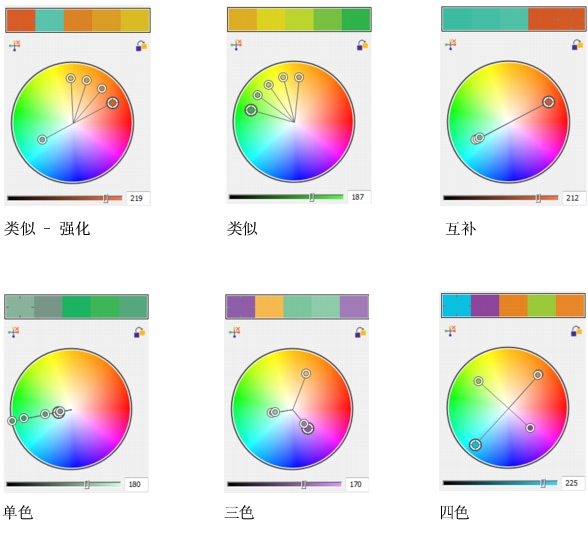
使用和谐规则从头创建的颜色和谐示例
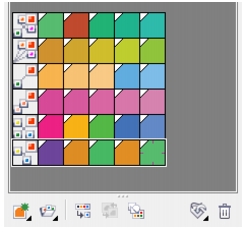
和谐文件夹中的图标显示了颜色和谐基于不同的和谐规则。从上至下:类似 C 强化、类似、互补、单色、四色和三色。
可以通过各种方式编辑颜色和谐:移除之前应用的和谐规则、用色轮上的相对色替换底色、将颜色移到色轮的其他臂,以及拖动色轮上的颜色和谐。
可以从多个颜色和谐中选择颜色,并同步进行编辑。通过该功能,您可以同时编辑多个基于规则的颜色和谐,而不必移除规则。
此外,现在还可以从颜色样式泊坞窗内将颜色样式转换为灰度颜色模式。有关编辑颜色样式的详细信息,请参阅编辑颜色样式.
| 向颜色和谐应用规则 |  |
1. |
单击工具 颜色样式。 |
2. |
在颜色样式泊坞窗中,单击某个和谐文件夹。 |
3. |
从和谐规则列表框中选择一个规则。 |
|
还可以
|
|
|---|---|
|
从头创建基于规则的颜色和谐
|
确保未选中颜色样式,并从颜色规则列表框中选择一个规则。
|
|
更改和谐规则时平均分布颜色
|
确保分布颜色按钮
 已启用,并从和谐规则列表框中选择一个和谐规则。 已启用,并从和谐规则列表框中选择一个和谐规则。
颜色将沿色轮臂平均分布,由此可产生颜色突变。
当分布颜色按钮处于禁用状态时,颜色和谐中的颜色关系将保持不变。
|
 |
可以从和谐规则列表框中选择自定义,移除之前应用的规则或启动新的和谐文件夹。 |
| 编辑颜色和谐 | |
1. |
单击工具 颜色样式。 |
2. |
在颜色样式 泊坞窗中,单击颜色和谐中的颜色样式。 |
3. |
在和谐编辑器中,执行以下任务中的任一项。 |
|
从选定对象创建颜色样式或颜色和谐时,还可以在创建颜色样式泊坞窗中将颜色样式或颜色和谐转换为灰度颜色模式。有关如何访问创建颜色样式泊坞窗的信息,请参阅从选定对象创建颜色样式或和谐. |

|
Copyright 2012 Corel Corporation. 保留所有权利。
 。
。
 。
。
 ,然后单击转换为灰度。