快速連結至此頁面上的程序:
• |
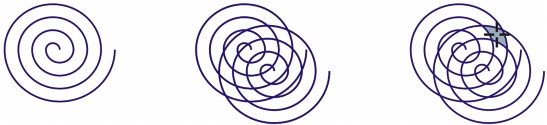
您可以使用「智慧型填色」工具將填色套用至任何封閉區域。不同於其他只能填色物件的填色工具,「智慧型填色」工具能偵測區域的邊緣並建立封閉路徑,如此一來該區域便可填色。例如,如果您繪製一條自相交叉形成多個迴圈的手繪線條,「智慧型填色」工具能偵測迴圈的邊緣並加以填色。只要一個或多個物件的路徑完全封閉某個區域,該區域就能填色。
以上範例中,原始螺旋紋物件經重製和偏移後,形成封閉區域,可使用「智慧型填色」工具加以填色。
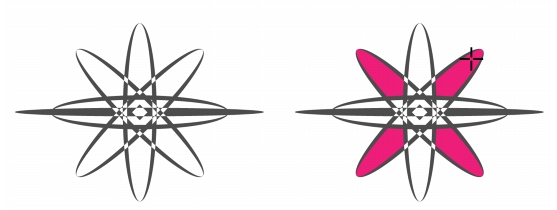
使用「智慧型填色」工具為封閉區域填色
由於「智慧型填色」工具在區域四周建立路徑,因此實質上是建立了一個可以填色、移動、複製或編輯的新物件。這表示此工具有兩種用途:填色區域或自區域建立新物件。
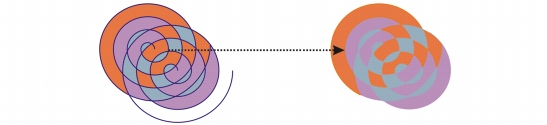
雖然主要用途是填色區域,但「智慧型填色」工具也可以用來建立新物件。以上範例中,原始物件 (兩個螺旋紋 (左)) 被刪除 (右),但因為每個填色區域實際上都是一個物件,因此填色不會消失。
您可以將預設填色和外框套用至該區域、使用屬性列指定特定填色色彩和外框,或建立沒有填色的外框。
在已經套用填色的區域上使用「智慧型填色」工具時,請切記下列事項:
• |
使用透明度的物件被視為完全透明 - 該物件任何區域下的路經都會被偵測,不論特定區域是否呈現不透明。 |
• |
PostScript 填色被視為透明 - PostScript 填色任何區域下的路徑都會被偵測。 |
• |
PostScript 填色以外的所有填色皆被視為不透明 - 系統不會偵測這些填色下的路徑。 |
| 將填色套用至封閉區域 |  |
1. |
在工具箱中,按一下「智慧型填色」工具
 。 。 |
2. |
在屬性列上,從「填色選項」清單方塊中選擇下列其中一個選項: |
• |
使用預設值 - 可讓您使用「填色工具」預設設定為區域填色 |
• |
指定 - 可讓您從屬性列上的「填色色彩」色彩選取器中選擇色彩,使用純色為區域填色 |
• |
無填色 - 不將任何填色套用至區域 |
3. |
從「外框選項」方塊中,選擇下列其中一個選項: |
• |
使用預設值 - 可讓您套用預設的外框設定 |
• |
指定 - 可讓您從「外框寬度」方塊中選擇線條寬度,並從「外框色彩」色彩選取器中選擇線條色彩 |
• |
無外框 - 不將任何外框套用至區域 |
4. |
按一下您要填色的封閉區域內部。 |
會從封閉區域建立新物件,並將屬性列上選取的填色與外框選項套用至該物件。新物件會顯示在圖層現有物件的上方。 |
 |
如果按一下封閉區域以外的地方,則會從頁面上的所有物件建立新物件,並將屬性列上選取的填色與外框選項套用至新物件。 |
外框寬度會被置於物件路徑的中央。由於「智慧型填色」工具偵測到的是路徑,而非外框,因此粗外框會被新物件掩蓋掉部分。您可以變更物件的堆疊順序,以顯現原始外框。若要取得有關變更物件堆疊順序的資訊,請參閱在堆疊順序中移動物件. |

|
Copyright 2012 Corel Corporation. 保留所有權.